Parte 5: Acceso, validación, actualización y eliminación del cluster
Configuración del acceso al cluster
Después de crear un cluster de EKS, se requiere configuración para acceder al cluster. En esta sección, aprenderemos a configurar el acceso al cluster.
Proceso de configuración del acceso al cluster
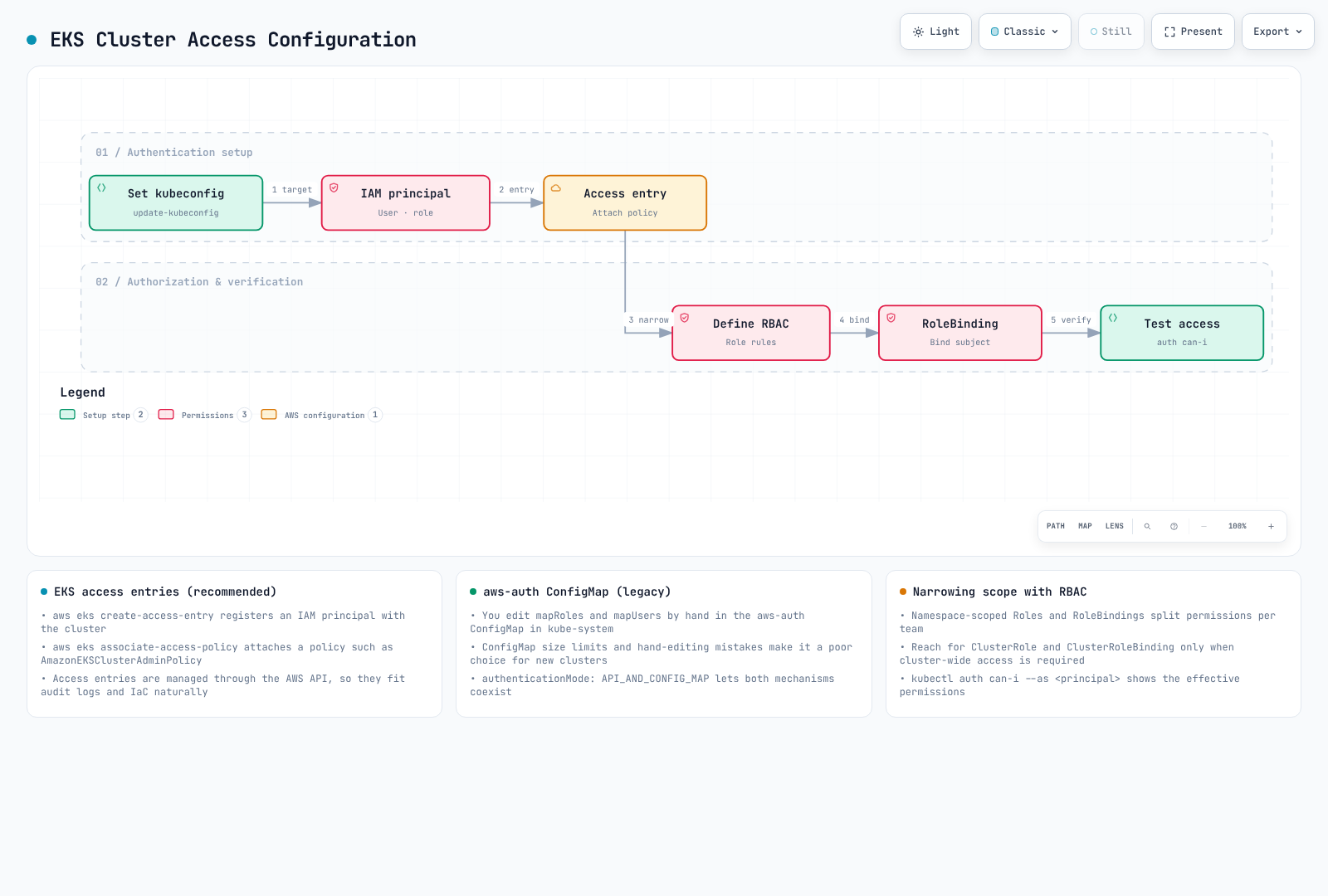
Configuración de kubeconfig
Debes configurar el archivo kubeconfig para acceder a un cluster de EKS. Puedes configurar kubeconfig mediante AWS CLI:
aws eks update-kubeconfig \
  --name my-cluster \
  --region us-west-2
Este comando actualiza el archivo ~/.kube/config para habilitar el acceso al cluster de EKS.
Configuración del acceso de usuarios y roles de IAM
De forma predeterminada, solo la entidad de IAM (usuario o rol) que creó el cluster de EKS puede acceder a este. Hay dos métodos para conceder acceso al cluster a otros usuarios o roles de IAM: el método tradicional aws-auth ConfigMap y el nuevo método EKS Access Entry.
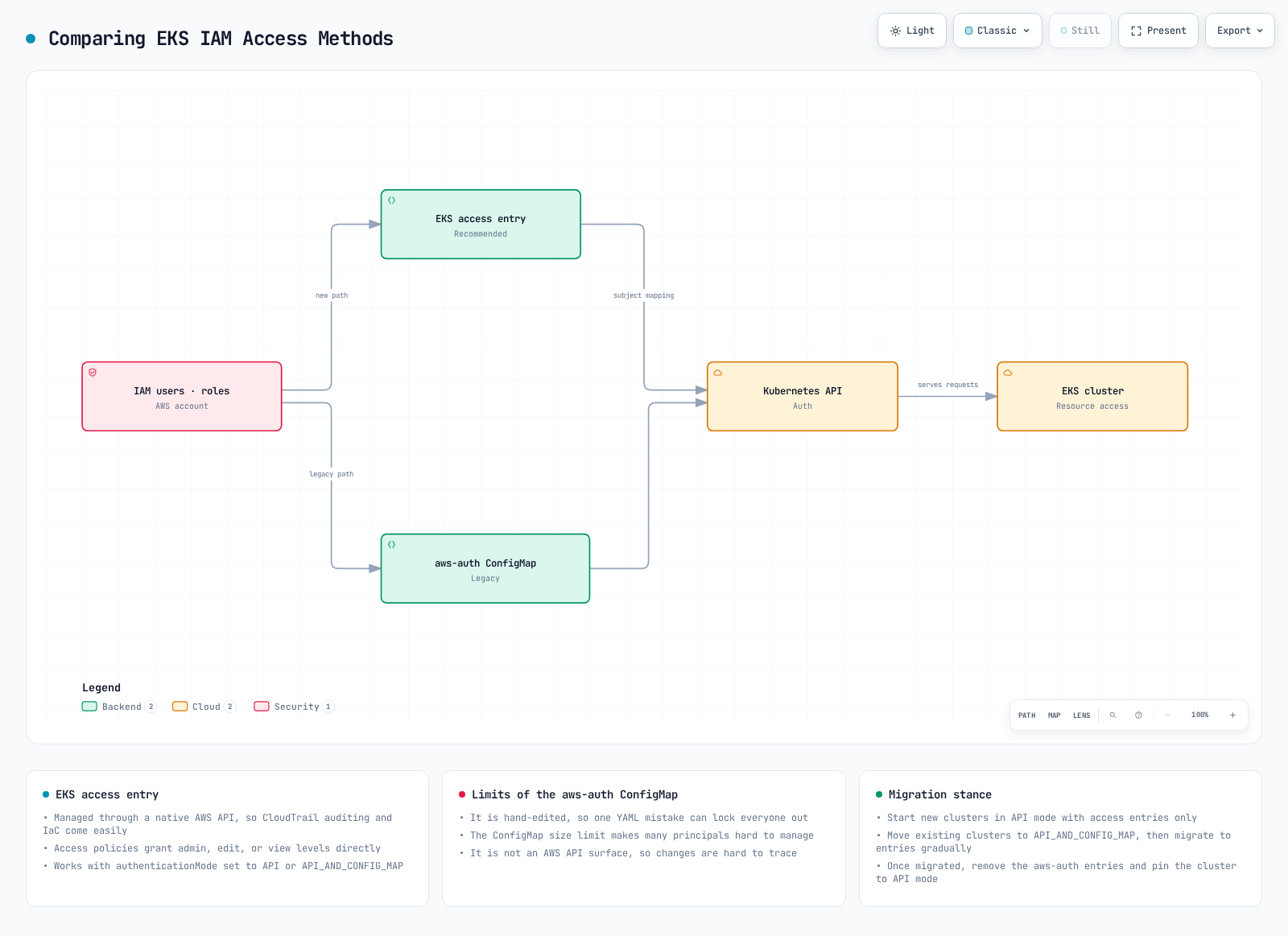
Método 1: EKS Access Entry (recomendado)
EKS Access Entry es un método nuevo que reemplaza el aws-auth ConfigMap y ofrece un enfoque más estable y fácil de administrar.
- Habilita Access Entry para el cluster:
aws eks update-cluster-config \
  --name my-cluster \
  --region us-west-2 \
--access-config authenticationMode=API_AND_CONFIG_MAP- Crea una Access Entry para un rol de IAM:
aws eks create-access-entry \
  --cluster-name my-cluster \
  --principal-arn arn:aws:iam::123456789012:role/MyRole \
  --username my-role \
--kubernetes-groups system:masters- Crea una Access Entry para un usuario de IAM:
aws eks create-access-entry \
  --cluster-name my-cluster \
  --principal-arn arn:aws:iam::123456789012:user/my-user \
  --username my-user \
--kubernetes-groups system:masters- Lista las Access Entries:
aws eks list-access-entries --cluster-name my-cluster- Describe los detalles de la Access Entry:
aws eks describe-access-entry \
  --cluster-name my-cluster \
  --principal-arn arn:aws:iam::123456789012:user/my-user
Método 2: aws-auth ConfigMap (heredado)
El aws-auth ConfigMap es el método tradicional y sigue siendo compatible, pero se recomienda usar Access Entry para los nuevos clusters.
- Obtén el ConfigMap
aws-authactual:
kubectl get configmap aws-auth -n kube-system -o yaml > aws-auth.yaml- Edita el archivo
aws-auth.yamlpara agregar usuarios o roles:
apiVersion: v1
kind: ConfigMap
metadata:
  name: aws-auth
  namespace: kube-system
data:
  mapRoles: |
    - rolearn: arn:aws:iam::123456789012:role/EKSNodeRole
      username: system:node:{{EC2PrivateDNSName}}
      groups:
        - system:bootstrappers
        - system:nodes
    # Additional role
    - rolearn: arn:aws:iam::123456789012:role/MyRole
      username: my-role
      groups:
        - system:masters
  mapUsers: |
    # IAM user
    - userarn: arn:aws:iam::123456789012:user/my-user
      username: my-user
      groups:
- system:masters- Aplica el ConfigMap actualizado:
kubectl apply -f aws-auth.yamlNota: EKS Access Entry se introdujo en 2023, y se recomienda usar Access Entry para los nuevos clusters. Los clusters existentes se pueden migrar a un modo híbrido que admite ambos métodos.
Configuración de RBAC
Puedes controlar el acceso a los recursos dentro del cluster mediante Kubernetes Role-Based Access Control (RBAC).
- Crea un namespace:
kubectl create namespace dev- Crea un rol:
# role.yaml
apiVersion: rbac.authorization.k8s.io/v1
kind: Role
metadata:
  namespace: dev
  name: developer
rules:
- apiGroups: [""]
  resources: ["pods", "services", "configmaps", "secrets"]
  verbs: ["get", "list", "watch", "create", "update", "patch", "delete"]
- apiGroups: ["apps"]
  resources: ["deployments", "statefulsets", "daemonsets"]
verbs: ["get", "list", "watch", "create", "update", "patch", "delete"]kubectl apply -f role.yaml- Crea un role binding:
# rolebinding.yaml
apiVersion: rbac.authorization.k8s.io/v1
kind: RoleBinding
metadata:
  name: developer-binding
  namespace: dev
subjects:
- kind: User
  name: my-user
  apiGroup: rbac.authorization.k8s.io
roleRef:
  kind: Role
  name: developer
apiGroup: rbac.authorization.k8s.iokubectl apply -f rolebinding.yamlValidación del cluster
Después de crear un cluster de EKS, debes verificar que funcione correctamente. En esta sección, aprenderemos a validar el cluster.
Proceso de validación del cluster
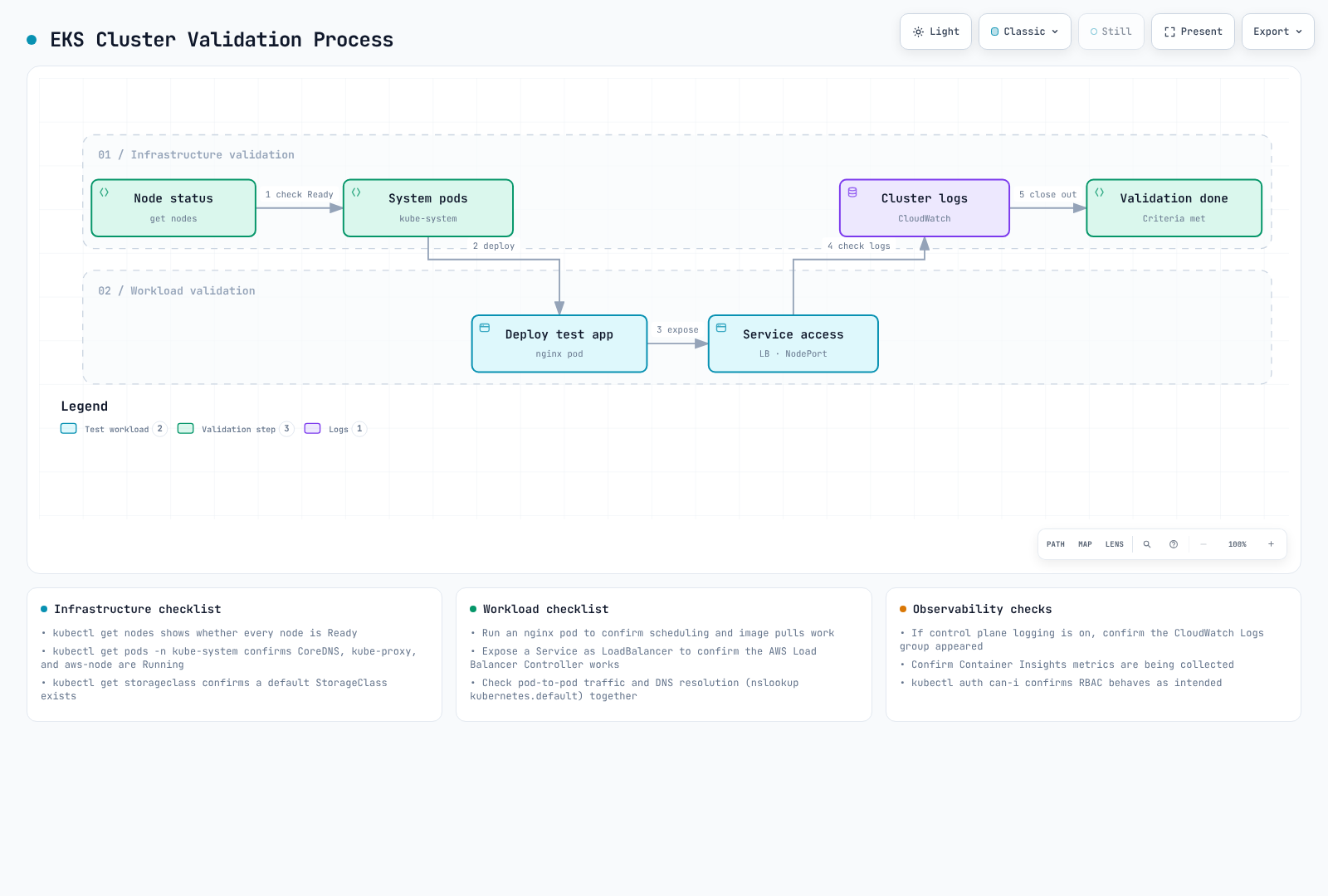
Verificar los nodes
Verifica los nodes en el cluster:
kubectl get nodesVerifica que todos los nodes estén en estado Ready.
Verificar los Pods del sistema
Verifica los Pods en el namespace kube-system:
kubectl get pods -n kube-systemVerifica que todos los Pods del sistema estén en estado Running.
Implementar una aplicación de prueba
Implementa una aplicación de prueba sencilla para verificar que el cluster funcione correctamente:
# nginx.yaml
apiVersion: apps/v1
kind: Deployment
metadata:
  name: nginx
spec:
  replicas: 3
  selector:
    matchLabels:
      app: nginx
  template:
    metadata:
      labels:
        app: nginx
    spec:
      containers:
      - name: nginx
        image: nginx:latest
        ports:
        - containerPort: 80
---
apiVersion: v1
kind: Service
metadata:
  name: nginx
spec:
  type: LoadBalancer
  ports:
  - port: 80
    targetPort: 80
  selector:
app: nginxkubectl apply -f nginx.yamlVerifica el estado del Deployment y el Service:
kubectl get deployments
kubectl get pods
kubectl get services
Verifica que puedas acceder a la aplicación mediante la IP externa del Service LoadBalancer:
curl http://<EXTERNAL-IP>Verificar los logs del cluster
Verifica los logs del cluster en CloudWatch Logs:
aws logs describe-log-groups \
  --log-group-name-prefix /aws/eks/my-cluster
Actualización del cluster
Para mantener actualizado un cluster de EKS, se requieren actualizaciones periódicas. En esta sección, aprenderemos a actualizar un cluster.
Proceso de actualización del cluster
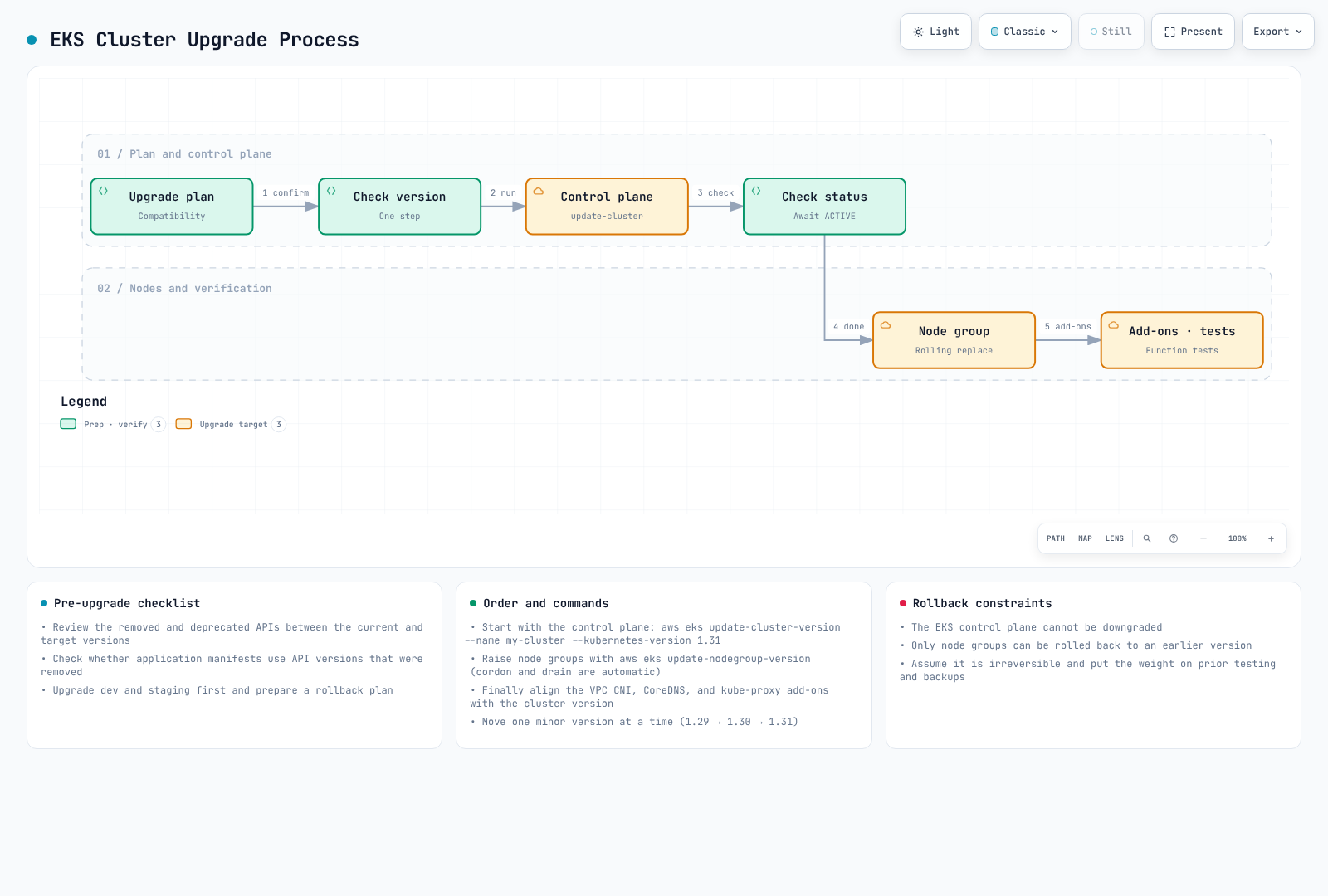
Actualización del control plane
Para actualizar el control plane de EKS, sigue estos pasos:
- Comprueba las versiones de Kubernetes disponibles:
aws eks describe-addon-versions \
  --kubernetes-version 1.27 \
--query "addons[].addonVersions[].compatibilities[].clusterVersion"- Actualiza el cluster:
aws eks update-cluster-version \
  --name my-cluster \
--kubernetes-version 1.27- Comprueba el estado de la actualización:
aws eks describe-update \
  --name my-cluster \
  --update-id <UPDATE-ID>
Actualización de nodes
Después de actualizar el control plane, también se deben actualizar los nodes:
Actualización de Managed Node Group
aws eks update-nodegroup-version \
  --cluster-name my-cluster \
  --nodegroup-name my-nodegroup
Actualización de Self-Managed Node
Para los nodes autogestionados, debes crear un nuevo node group, migrar las cargas de trabajo y luego eliminar el node group anterior.
Actualización de add-ons
Para actualizar los add-ons de EKS, sigue estos pasos:
- Comprueba las versiones de add-ons disponibles:
aws eks describe-addon-versions \
  --addon-name vpc-cni \
--kubernetes-version 1.27- Actualiza el add-on:
aws eks update-addon \
  --cluster-name my-cluster \
  --addon-name vpc-cni \
  --addon-version <VERSION>
Eliminación del cluster
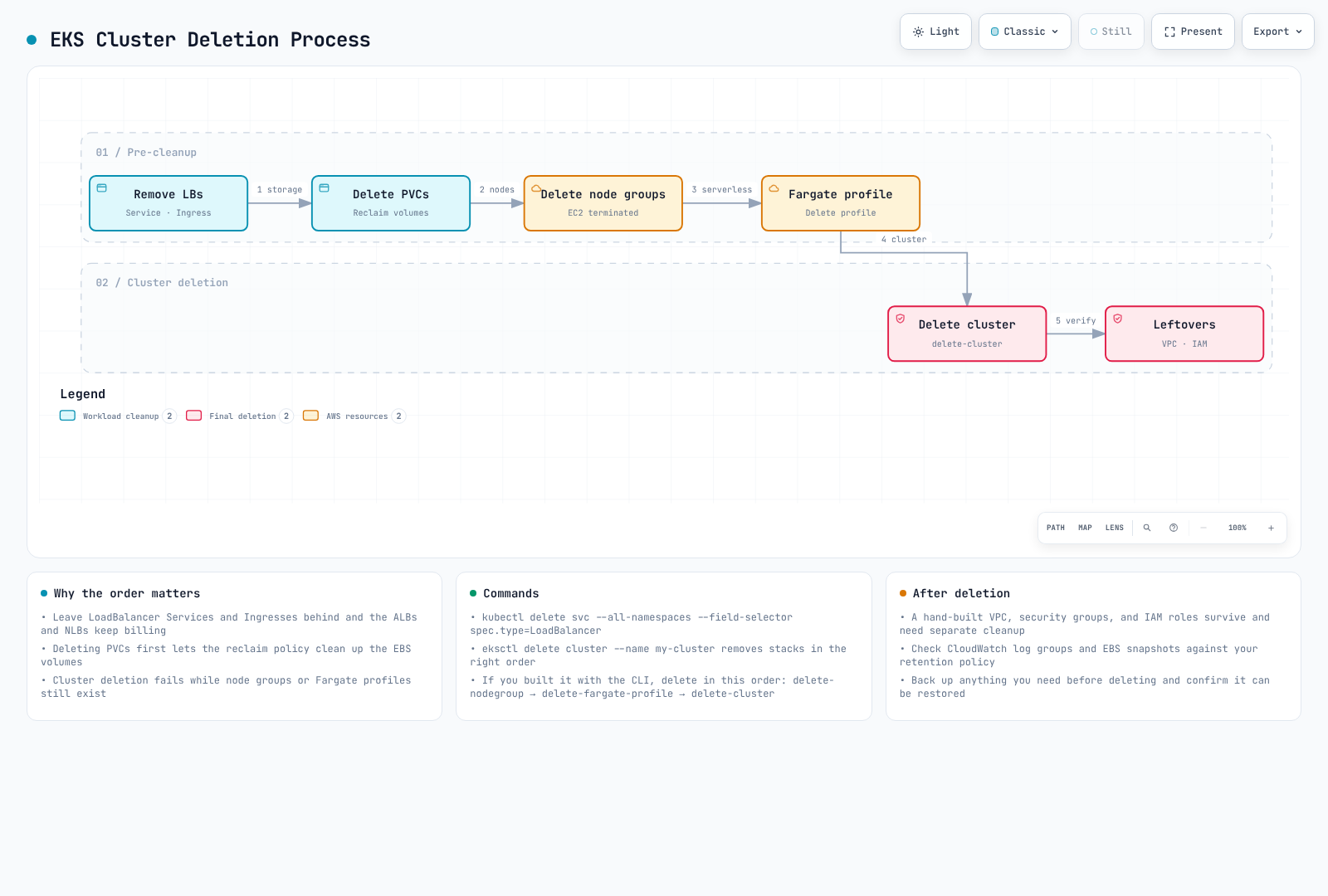
Cuando ya no se necesita un cluster de EKS, puedes eliminarlo para ahorrar costos. En esta sección, aprenderemos a eliminar un cluster.
Proceso de eliminación del cluster
Limpieza de recursos
Antes de eliminar un cluster, debes limpiar todos los recursos creados en él:
- Elimina los Services de LoadBalancer:
kubectl get services --all-namespaces -o json | jq -r '.items[] | select(.spec.type == "LoadBalancer") | .metadata.name + " " + .metadata.namespace' | while read name namespace; do
  kubectl delete service $name -n $namespace
done- Elimina PersistentVolumeClaims:
kubectl delete pvc --all --all-namespacesEliminar el cluster mediante eksctl
Si creaste el cluster mediante eksctl, puedes eliminarlo con el siguiente comando:
eksctl delete cluster --name my-cluster --region us-west-2Eliminar el cluster mediante AWS CLI
Para eliminar un cluster mediante AWS CLI, sigue estos pasos:
- Elimina el node group:
aws eks delete-nodegroup \
  --cluster-name my-cluster \
--nodegroup-name my-nodegroup- Elimina el perfil de Fargate:
aws eks delete-fargate-profile \
  --cluster-name my-cluster \
--fargate-profile-name my-fargate-profile- Elimina el cluster:
aws eks delete-cluster \
  --name my-cluster
Limpiar los recursos relacionados
Después de eliminar el cluster de EKS, pueden permanecer los siguientes recursos relacionados:
- VPC y recursos relacionados:
aws ec2 delete-vpc --vpc-id vpc-xxxxxxxxxxxxxxxxx- Roles y políticas de IAM:
aws iam detach-role-policy \
  --role-name EKSClusterRole \
  --policy-arn arn:aws:iam::aws:policy/AmazonEKSClusterPolicy

aws iam delete-role --role-name EKSClusterRole

aws iam detach-role-policy \
  --role-name EKSNodeRole \
  --policy-arn arn:aws:iam::aws:policy/AmazonEKSWorkerNodePolicy

aws iam detach-role-policy \
  --role-name EKSNodeRole \
  --policy-arn arn:aws:iam::aws:policy/AmazonEKS_CNI_Policy

aws iam detach-role-policy \
  --role-name EKSNodeRole \
  --policy-arn arn:aws:iam::aws:policy/AmazonEC2ContainerRegistryReadOnly

aws iam delete-role --role-name EKSNodeRole- Grupos de logs de CloudWatch:
aws logs delete-log-group \
  --log-group-name /aws/eks/my-cluster/cluster
Cuestionario
Para poner a prueba lo que aprendiste en este capítulo, intenta el Cuestionario sobre la creación de clusters de EKS - Parte 5.