Part 5: Cluster Access、検証、アップグレード、削除
Cluster Access の設定
EKS cluster を作成した後、cluster にアクセスするための設定が必要です。このセクションでは、cluster access の設定方法を学びます。
Cluster Access の設定プロセス
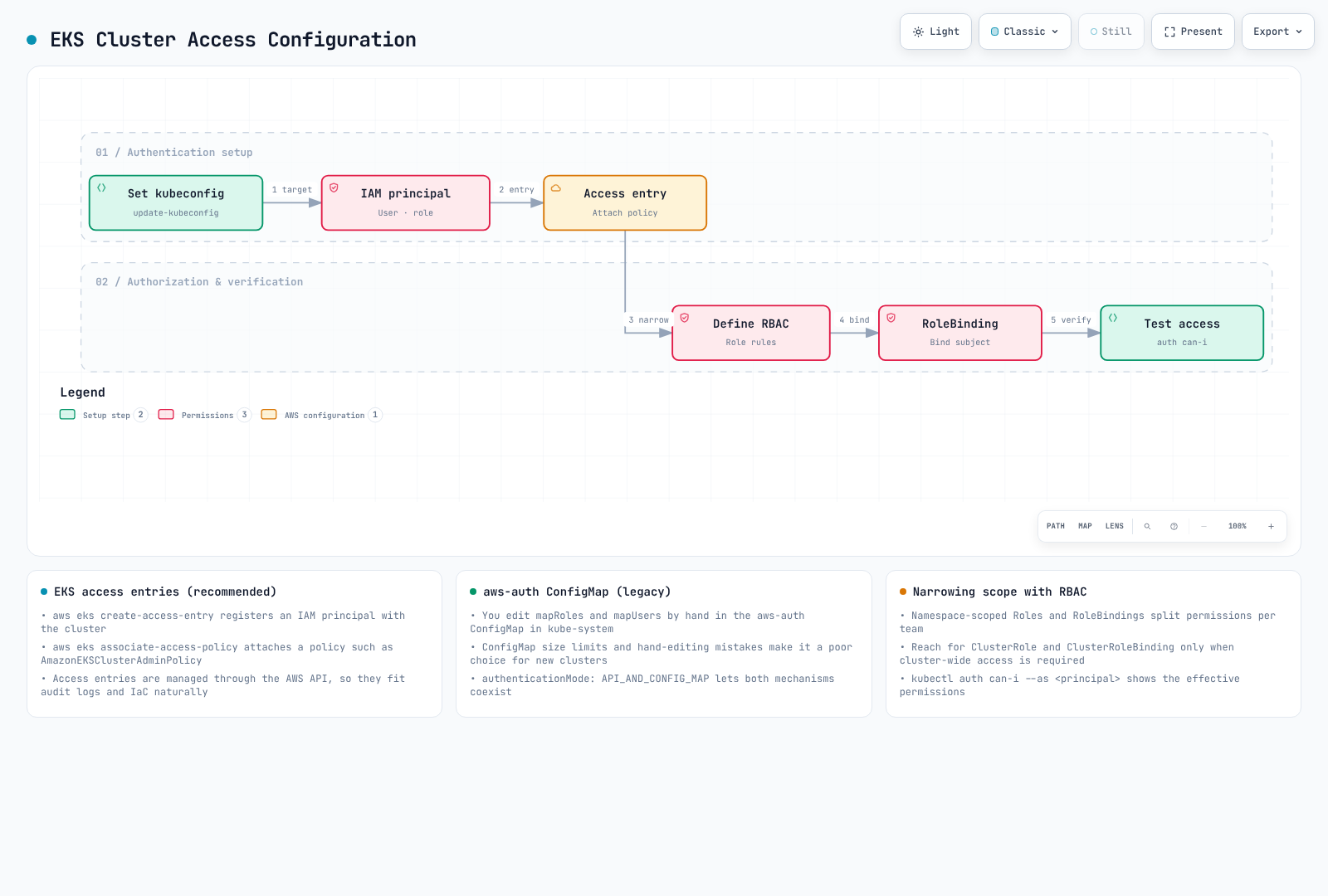
kubeconfig の設定
EKS cluster にアクセスするには、kubeconfig file を設定する必要があります。AWS CLI を使用して kubeconfig を設定できます。
aws eks update-kubeconfig \
  --name my-cluster \
  --region us-west-2
このコマンドは ~/.kube/config file を更新し、EKS cluster へのアクセスを有効にします。
IAM User および Role Access の設定
デフォルトでは、EKS cluster を作成した IAM entity(user または role)のみが cluster にアクセスできます。他の IAM user または role に cluster access を付与する方法は、従来の aws-auth ConfigMap method と新しい EKS Access Entry method の 2 つです。
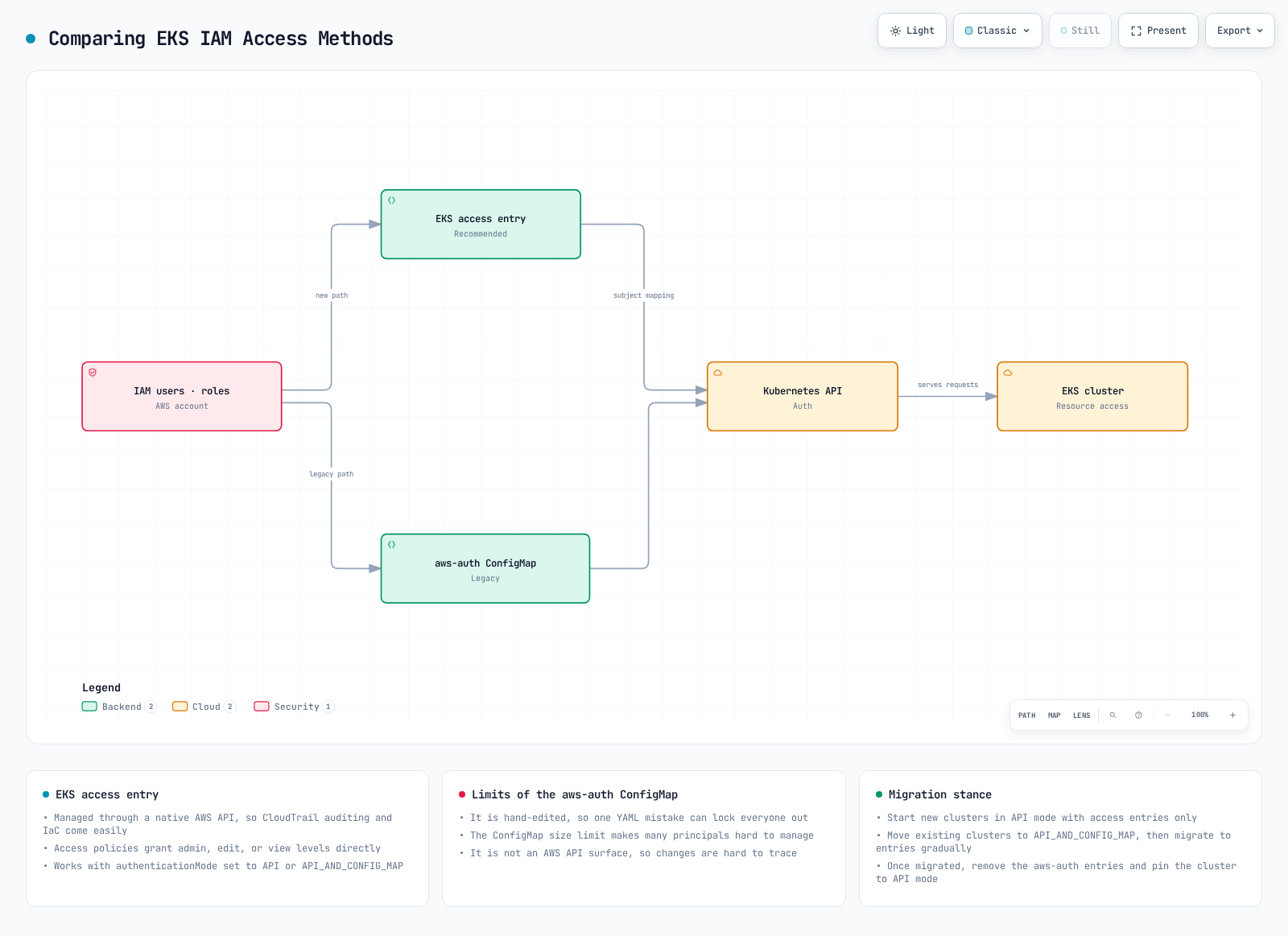
Method 1: EKS Access Entry(推奨)
EKS Access Entry は aws-auth ConfigMap に代わる新しい方法で、より安定し、管理しやすいアプローチを提供します。
- cluster の Access Entry を有効にします。
aws eks update-cluster-config \
  --name my-cluster \
  --region us-west-2 \
--access-config authenticationMode=API_AND_CONFIG_MAP- IAM role の Access Entry を作成します。
aws eks create-access-entry \
  --cluster-name my-cluster \
  --principal-arn arn:aws:iam::123456789012:role/MyRole \
  --username my-role \
--kubernetes-groups system:masters- IAM user の Access Entry を作成します。
aws eks create-access-entry \
  --cluster-name my-cluster \
  --principal-arn arn:aws:iam::123456789012:user/my-user \
  --username my-user \
--kubernetes-groups system:masters- Access Entry を一覧表示します。
aws eks list-access-entries --cluster-name my-cluster- Access Entry の詳細を確認します。
aws eks describe-access-entry \
  --cluster-name my-cluster \
  --principal-arn arn:aws:iam::123456789012:user/my-user
Method 2: aws-auth ConfigMap(レガシー)
aws-auth ConfigMap は従来の方法であり、現在もサポートされていますが、新しい cluster では Access Entry の使用が推奨されます。
- 現在の
aws-authConfigMap を取得します。
kubectl get configmap aws-auth -n kube-system -o yaml > aws-auth.yamlaws-auth.yamlfile を編集して、user または role を追加します。
apiVersion: v1
kind: ConfigMap
metadata:
  name: aws-auth
  namespace: kube-system
data:
  mapRoles: |
    - rolearn: arn:aws:iam::123456789012:role/EKSNodeRole
      username: system:node:{{EC2PrivateDNSName}}
      groups:
        - system:bootstrappers
        - system:nodes
    # Additional role
    - rolearn: arn:aws:iam::123456789012:role/MyRole
      username: my-role
      groups:
        - system:masters
  mapUsers: |
    # IAM user
    - userarn: arn:aws:iam::123456789012:user/my-user
      username: my-user
      groups:
- system:masters- 更新した ConfigMap を適用します。
kubectl apply -f aws-auth.yaml注記: EKS Access Entry は 2023 年に導入され、新しい cluster では Access Entry の使用が推奨されます。既存の cluster は、両方の方法をサポートする hybrid mode に移行できます。
RBAC の設定
Kubernetes Role-Based Access Control(RBAC)を使用して、cluster 内の resource へのアクセスを制御できます。
- namespace を作成します。
kubectl create namespace dev- role を作成します。
# role.yaml
apiVersion: rbac.authorization.k8s.io/v1
kind: Role
metadata:
  namespace: dev
  name: developer
rules:
- apiGroups: [""]
  resources: ["pods", "services", "configmaps", "secrets"]
  verbs: ["get", "list", "watch", "create", "update", "patch", "delete"]
- apiGroups: ["apps"]
  resources: ["deployments", "statefulsets", "daemonsets"]
verbs: ["get", "list", "watch", "create", "update", "patch", "delete"]kubectl apply -f role.yaml- role binding を作成します。
# rolebinding.yaml
apiVersion: rbac.authorization.k8s.io/v1
kind: RoleBinding
metadata:
  name: developer-binding
  namespace: dev
subjects:
- kind: User
  name: my-user
  apiGroup: rbac.authorization.k8s.io
roleRef:
  kind: Role
  name: developer
apiGroup: rbac.authorization.k8s.iokubectl apply -f rolebinding.yamlCluster の検証
EKS cluster を作成した後、cluster が正しく動作していることを確認する必要があります。このセクションでは、cluster の検証方法を学びます。
Cluster の検証プロセス
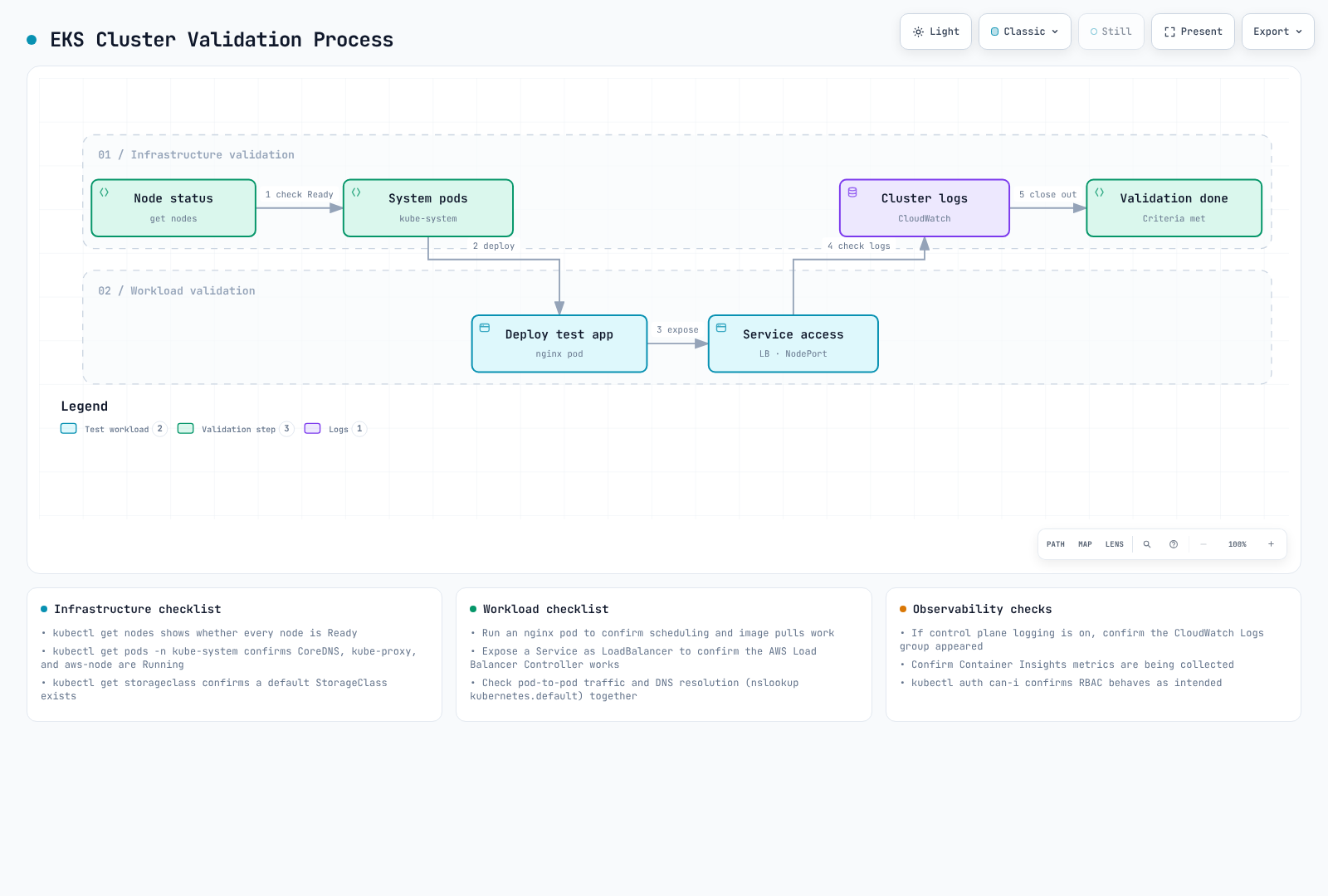
Node の確認
cluster 内の node を確認します。
kubectl get nodesすべての node が Ready state であることを確認します。
System Pod の確認
kube-system namespace の Pod を確認します。
kubectl get pods -n kube-systemすべての system Pod が Running state であることを確認します。
Test Application の Deployment
cluster が正しく動作していることを確認するため、シンプルな test application を Deployment します。
# nginx.yaml
apiVersion: apps/v1
kind: Deployment
metadata:
  name: nginx
spec:
  replicas: 3
  selector:
    matchLabels:
      app: nginx
  template:
    metadata:
      labels:
        app: nginx
    spec:
      containers:
      - name: nginx
        image: nginx:latest
        ports:
        - containerPort: 80
---
apiVersion: v1
kind: Service
metadata:
  name: nginx
spec:
  type: LoadBalancer
  ports:
  - port: 80
    targetPort: 80
  selector:
app: nginxkubectl apply -f nginx.yamlDeployment と Service の status を確認します。
kubectl get deployments
kubectl get pods
kubectl get services
LoadBalancer Service の external IP を使用して application にアクセスできることを確認します。
curl http://<EXTERNAL-IP>Cluster Log の確認
CloudWatch Logs で cluster log を確認します。
aws logs describe-log-groups \
  --log-group-name-prefix /aws/eks/my-cluster
Cluster のアップグレード
EKS cluster を最新の状態に保つには、定期的なアップグレードが必要です。このセクションでは、cluster のアップグレード方法を学びます。
Cluster のアップグレードプロセス
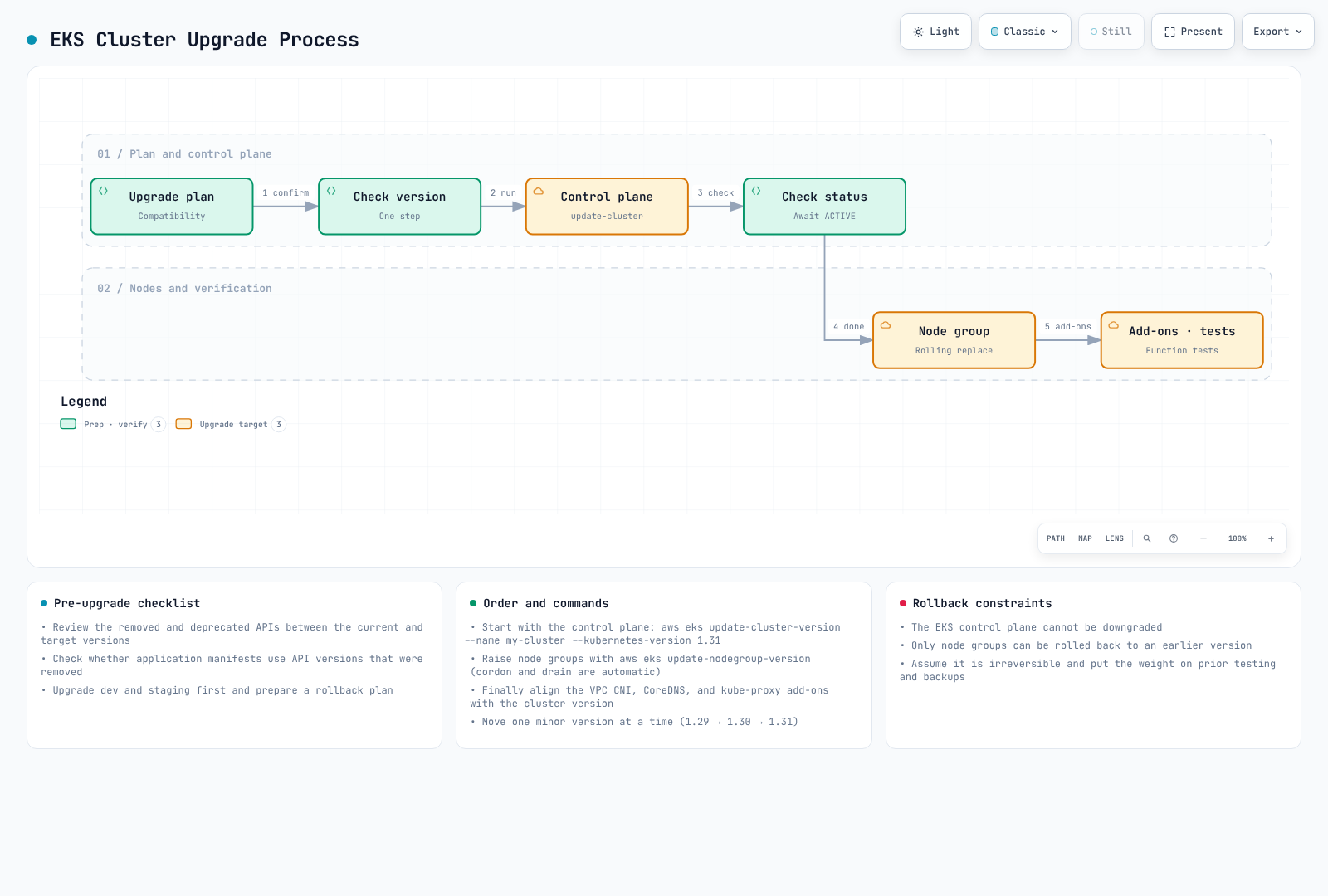
Control Plane のアップグレード
EKS control plane をアップグレードするには、次の手順に従います。
- 利用可能な Kubernetes version を確認します。
aws eks describe-addon-versions \
  --kubernetes-version 1.27 \
--query "addons[].addonVersions[].compatibilities[].clusterVersion"- cluster をアップグレードします。
aws eks update-cluster-version \
  --name my-cluster \
--kubernetes-version 1.27- アップグレードの status を確認します。
aws eks describe-update \
  --name my-cluster \
  --update-id <UPDATE-ID>
Node のアップグレード
control plane をアップグレードした後、node もアップグレードする必要があります。
Managed Node Group のアップグレード
aws eks update-nodegroup-version \
  --cluster-name my-cluster \
  --nodegroup-name my-nodegroup
Self-Managed Node のアップグレード
self-managed node の場合、新しい node group を作成し、workload を移行してから、古い node group を削除する必要があります。
Add-on のアップグレード
EKS add-on をアップグレードするには、次の手順に従います。
- 利用可能な add-on version を確認します。
aws eks describe-addon-versions \
  --addon-name vpc-cni \
--kubernetes-version 1.27- add-on をアップグレードします。
aws eks update-addon \
  --cluster-name my-cluster \
  --addon-name vpc-cni \
  --addon-version <VERSION>
Cluster の削除
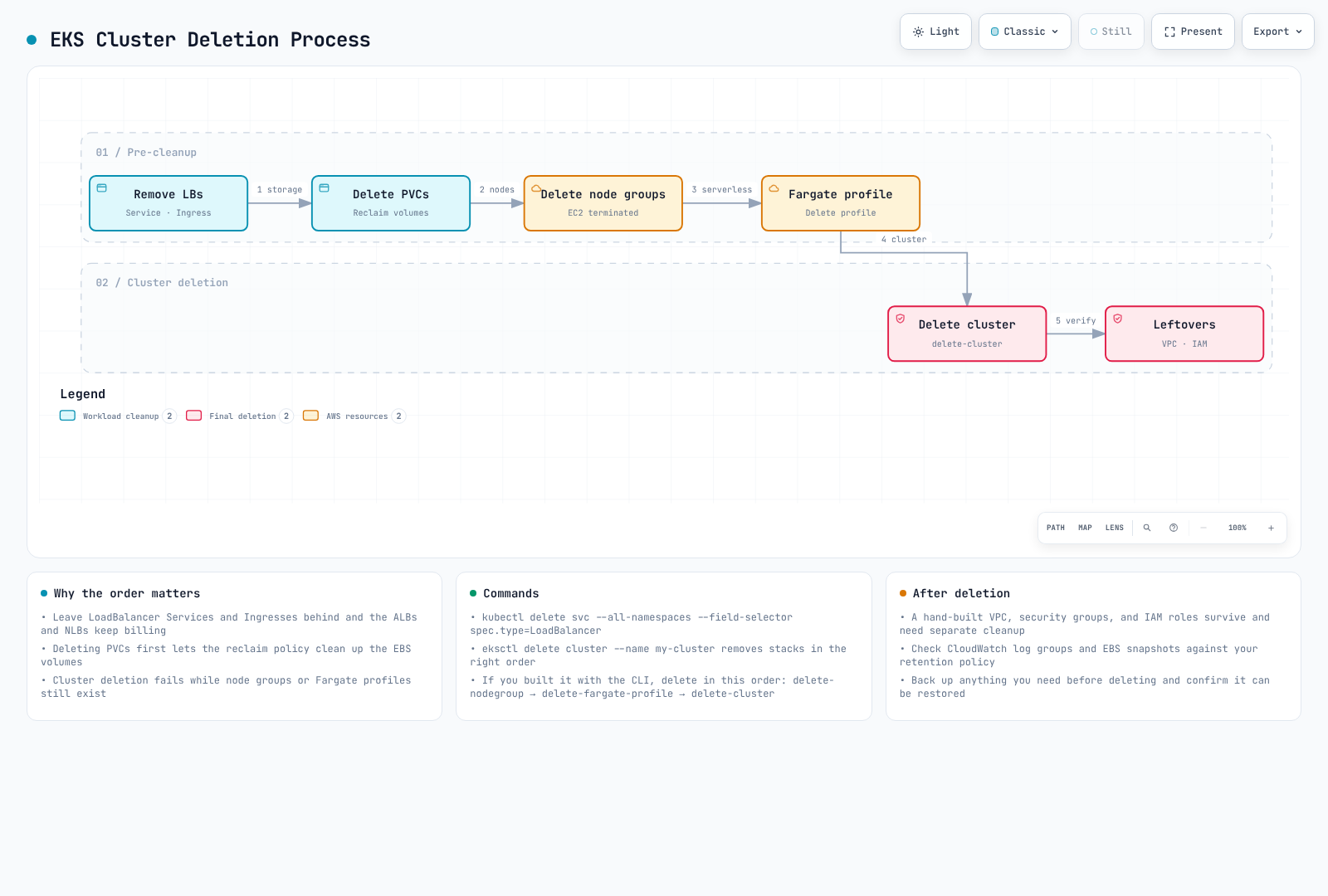
EKS cluster が不要になった場合、cost を削減するために削除できます。このセクションでは、cluster の削除方法を学びます。
Cluster の削除プロセス
Resource のクリーンアップ
cluster を削除する前に、cluster 内に作成されたすべての resource をクリーンアップする必要があります。
- LoadBalancer Service を削除します。
kubectl get services --all-namespaces -o json | jq -r '.items[] | select(.spec.type == "LoadBalancer") | .metadata.name + " " + .metadata.namespace' | while read name namespace; do
  kubectl delete service $name -n $namespace
done- PersistentVolumeClaim を削除します。
kubectl delete pvc --all --all-namespaceseksctl を使用した Cluster の削除
cluster を eksctl で作成した場合は、次のコマンドで削除できます。
eksctl delete cluster --name my-cluster --region us-west-2AWS CLI を使用した Cluster の削除
AWS CLI を使用して cluster を削除するには、次の手順に従います。
- node group を削除します。
aws eks delete-nodegroup \
  --cluster-name my-cluster \
--nodegroup-name my-nodegroup- Fargate profile を削除します。
aws eks delete-fargate-profile \
  --cluster-name my-cluster \
--fargate-profile-name my-fargate-profile- cluster を削除します。
aws eks delete-cluster \
  --name my-cluster
関連 Resource のクリーンアップ
EKS cluster を削除した後、次の関連 resource が残る場合があります。
- VPC と関連 resource:
aws ec2 delete-vpc --vpc-id vpc-xxxxxxxxxxxxxxxxx- IAM role と policy:
aws iam detach-role-policy \
  --role-name EKSClusterRole \
  --policy-arn arn:aws:iam::aws:policy/AmazonEKSClusterPolicy

aws iam delete-role --role-name EKSClusterRole

aws iam detach-role-policy \
  --role-name EKSNodeRole \
  --policy-arn arn:aws:iam::aws:policy/AmazonEKSWorkerNodePolicy

aws iam detach-role-policy \
  --role-name EKSNodeRole \
  --policy-arn arn:aws:iam::aws:policy/AmazonEKS_CNI_Policy

aws iam detach-role-policy \
  --role-name EKSNodeRole \
  --policy-arn arn:aws:iam::aws:policy/AmazonEC2ContainerRegistryReadOnly

aws iam delete-role --role-name EKSNodeRole- CloudWatch log group:
aws logs delete-log-group \
  --log-group-name /aws/eks/my-cluster/cluster
クイズ
この章で学んだ内容を確認するには、EKS Cluster Creation - Part 5 クイズに挑戦してください。