パート 3: トラブルシューティング
概要
このドキュメントでは、Amazon EKS ネットワーキングのパフォーマンス最適化、トラブルシューティング手法、および高度なユースケースを扱います。ネットワークパフォーマンスを最適化する方法、一般的なネットワーキングの問題を解決する方法、および高度なネットワーキング機能を活用する方法について説明します。
ネットワークパフォーマンスの最適化
EKS クラスターでネットワークパフォーマンスを最適化するための戦略はいくつかあります。
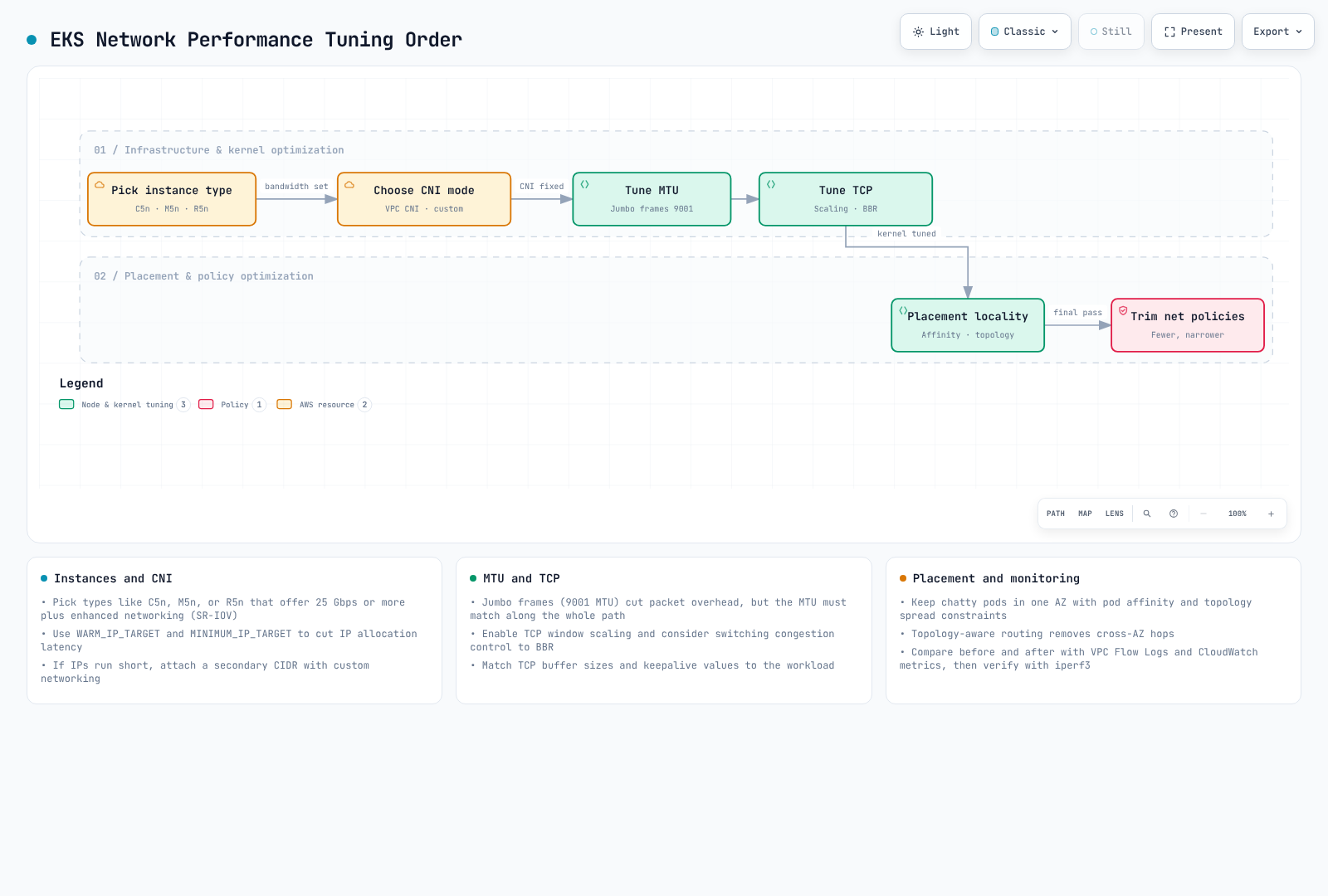
インスタンスタイプの選択
ネットワークパフォーマンスはインスタンスタイプによって大きく異なります。ネットワーク負荷の高いワークロードでは、拡張ネットワーキングをサポートするインスタンスタイプを選択することを推奨します。
- 拡張ネットワーキングをサポートするインスタンス:
- C5、M5、R5 などのインスタンスタイプは、拡張ネットワーキングをサポートします。
- これらのインスタンスは、より高い帯域幅、より低いレイテンシー、およびより小さいジッターを提供します。
- ネットワーク帯域幅:
- より大きいインスタンスサイズは、より高いネットワーク帯域幅を提供します。
- たとえば、m5.large は最大 10Gbps、m5.24xlarge は最大 25Gbps のネットワーク帯域幅を提供します。
- Elastic Network Adapter (ENA):
- ENA は最大 100Gbps のネットワーク帯域幅をサポートします。
- 最新のインスタンスタイプのほとんどは ENA をサポートします。
クラスターネットワーキングモード
EKS は複数のネットワーキングモードをサポートしており、それぞれ異なるパフォーマンス特性を持ちます。
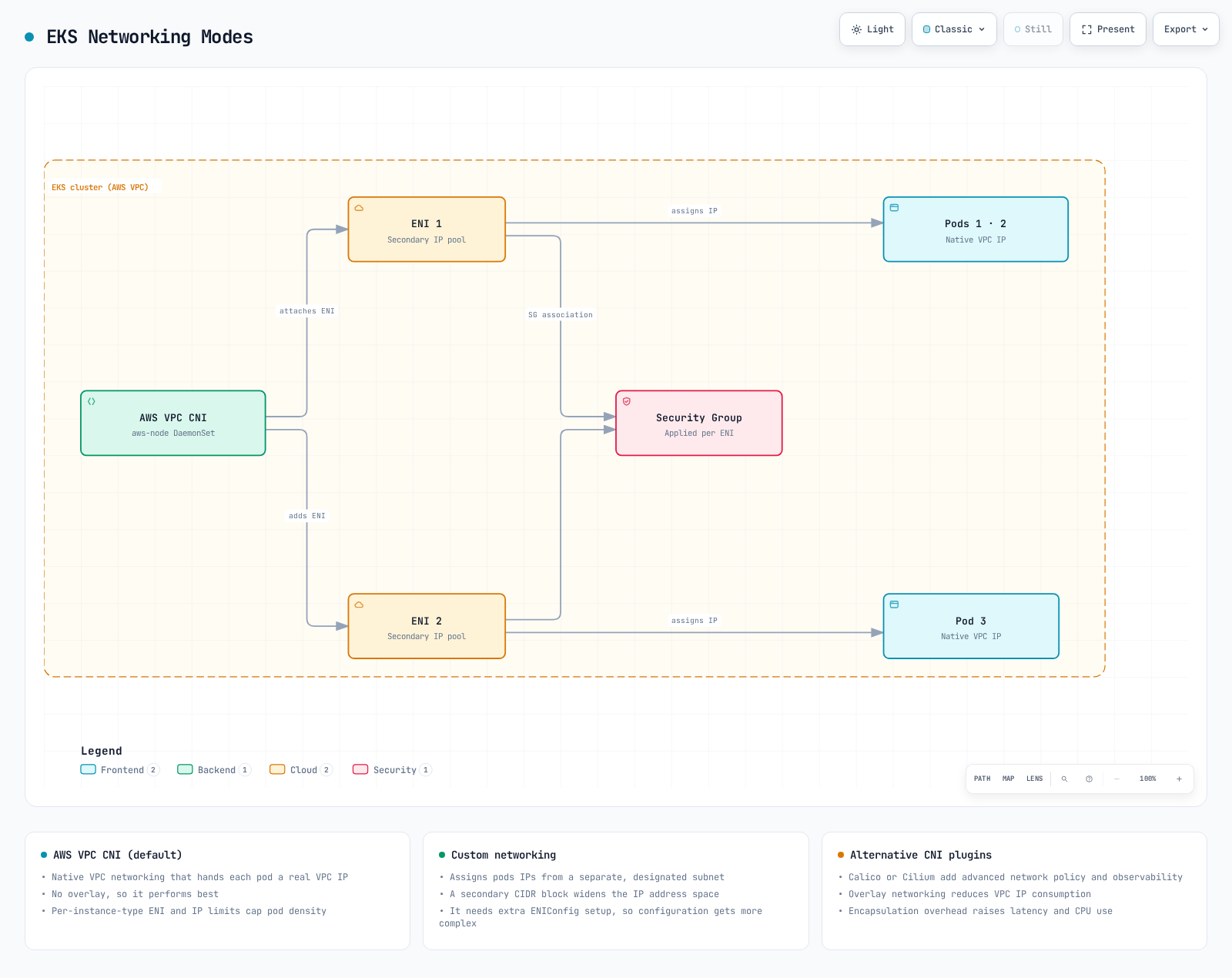
- AWS VPC CNI (デフォルト):
- VPC IP アドレスを Pod に直接割り当てます。
- ネイティブ VPC ネットワーキングを使用するため、優れたパフォーマンスを実現します。
- 各ノードには、割り当て可能な IP アドレス数の上限があります。
- カスタムネットワーキング:
- 特定のサブネットからの IP アドレスを Pod に割り当てられます。
- セカンダリ CIDR ブロックを使用して IP アドレス空間を拡張できます。
- ネットワークトポロジーをよりきめ細かく制御できます。
- 代替 CNI プラグイン:
- Calico や Cilium などの代替 CNI プラグインを使用できます。
- これらのプラグインは追加機能(例: NetworkPolicy、暗号化)を提供しますが、パフォーマンスのオーバーヘッドが発生する場合があります。
MTU の最適化
MTU (Maximum Transmission Unit) は、ネットワークパフォーマンスに影響する重要な要因です。
- デフォルトの MTU 設定:
- AWS VPC CNI のデフォルト MTU は 9001 です。
- 一部のネットワークパスでは、より小さい MTU が必要になる場合があります。
- MTU の調整:
- AWS VPC CNI の MTU 設定を調整できます:
bash
kubectl set env daemonset aws-node -n kube-system ENI_MTU=9001- ジャンボフレーム:
- ジャンボフレーム (MTU > 1500) を使用すると、ネットワークパフォーマンスを改善できます。
- VPC、サブネット、セキュリティグループ、ロードバランサーを含むすべてのネットワークコンポーネントがジャンボフレームをサポートする必要があります。
TCP の最適化
TCP 設定を最適化することで、ネットワークパフォーマンスを改善できます。
- TCP Early Demux:
- TCP early demux はパフォーマンスを改善できますが、一部のネットワーキングモードでは問題を引き起こす可能性があります。
- 必要に応じて無効にできます:
bash
kubectl set env daemonset aws-node -n kube-system DISABLE_TCP_EARLY_DEMUX=true- TCP Keepalive 設定:
- TCP keepalive 設定を調整して、接続の維持と再利用を最適化できます。
- これは、多数の短時間接続を処理するワークロードで特に有用です。
bash
# System-level TCP keepalive settings
sysctl -w net.ipv4.tcp_keepalive_time=60
sysctl -w net.ipv4.tcp_keepalive_intvl=15
sysctl -w net.ipv4.tcp_keepalive_probes=6- TCP バッファサイズ:
- TCP バッファサイズを調整して、スループットを最適化できます。
- Bandwidth Delay Product (BDP) に従ってバッファサイズを設定することを推奨します。
bash
# System-level TCP buffer settings
sysctl -w net.core.rmem_max=16777216
sysctl -w net.core.wmem_max=16777216
sysctl -w net.ipv4.tcp_rmem="4096 87380 16777216"
sysctl -w net.ipv4.tcp_wmem="4096 65536 16777216"
ノード配置と局所性
ノード配置と局所性を最適化することで、ネットワークパフォーマンスを改善できます。
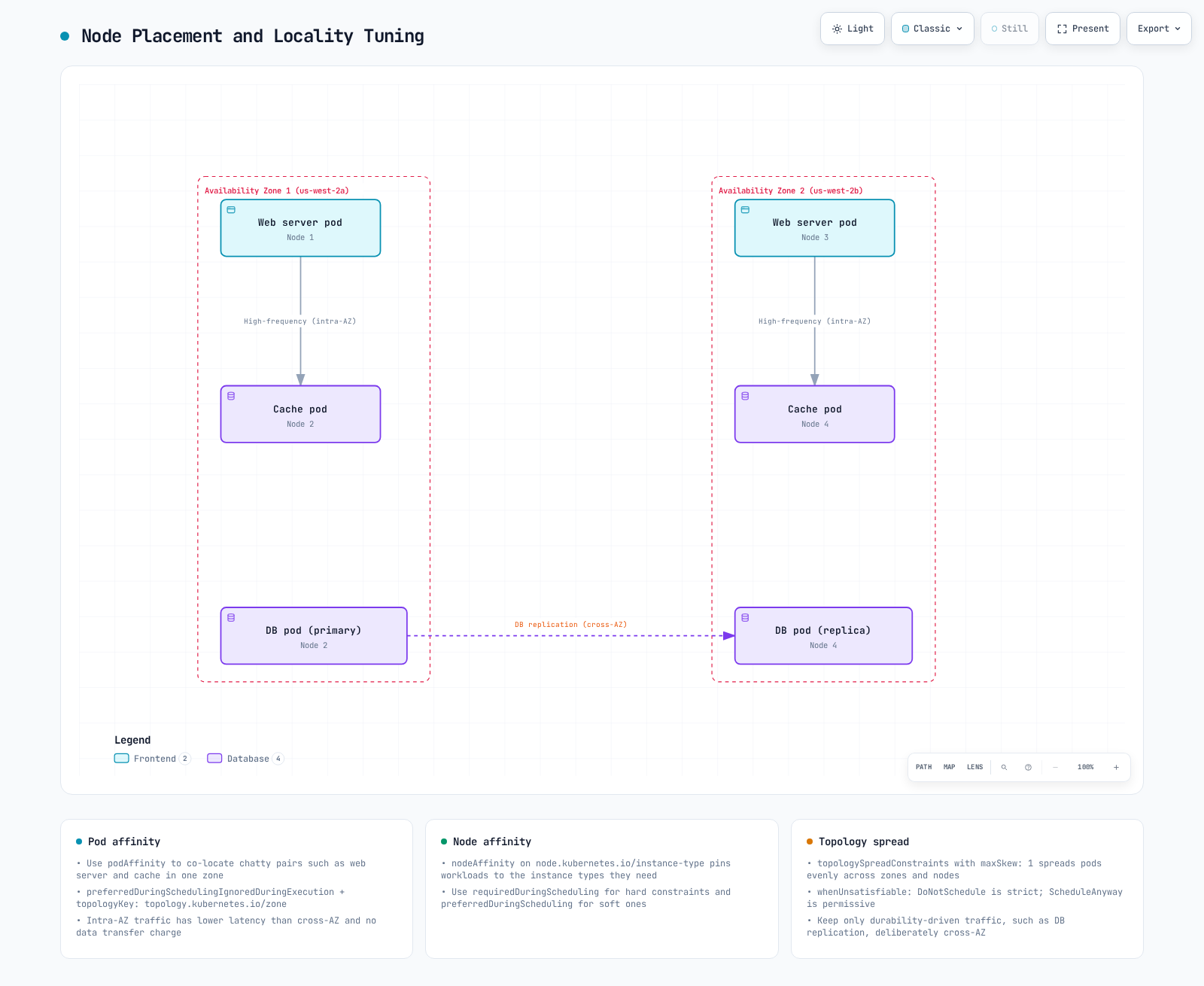
- Availability Zone の局所性:
- レイテンシーを削減するため、頻繁に通信する Pod を同じ Availability Zone に配置します。
- Pod affinity および anti-affinity を使用して Pod の配置を制御します。
yaml
apiVersion: apps/v1
kind: Deployment
metadata:
  name: web-server
spec:
  replicas: 3
  selector:
    matchLabels:
      app: web
  template:
    metadata:
      labels:
        app: web
    spec:
      affinity:
        podAffinity:
          preferredDuringSchedulingIgnoredDuringExecution:
          - weight: 100
            podAffinityTerm:
              labelSelector:
                matchExpressions:
                - key: app
                  operator: In
                  values:
                  - cache
topologyKey: topology.kubernetes.io/zone- ノードの局所性:
- ネットワークホップを減らすため、頻繁に通信する Pod を同じノードに配置します。
- これは、レイテンシーに敏感なアプリケーションで特に有用です。
yaml
apiVersion: apps/v1
kind: Deployment
metadata:
  name: web-server
spec:
  replicas: 3
  selector:
    matchLabels:
      app: web
  template:
    metadata:
      labels:
        app: web
    spec:
      affinity:
        podAffinity:
          preferredDuringSchedulingIgnoredDuringExecution:
          - weight: 100
            podAffinityTerm:
              labelSelector:
                matchExpressions:
                - key: app
                  operator: In
                  values:
                  - cache
topologyKey: kubernetes.io/hostname- Topology Aware Hints:
- service トラフィックを同じゾーン内に保持するために topology aware hints を使用します。
- これにより、Availability Zone 間のデータ転送コストが削減され、レイテンシーが改善されます。
yaml
apiVersion: v1
kind: Service
metadata:
  name: my-service
  annotations:
    service.kubernetes.io/topology-aware-hints: "auto"
spec:
  selector:
    app: my-app
  ports:
  - port: 80
    targetPort: 8080
  type: ClusterIP
NetworkPolicy の最適化
NetworkPolicy はセキュリティを強化しますが、パフォーマンスに影響を与える可能性があります。
- ポリシー数を最小化する:
- 必要最小限の NetworkPolicy のみを適用します。
- ポリシーが多すぎると、パフォーマンス低下を引き起こす可能性があります。
- ポリシーのスコープを最適化する:
- 広範なポリシーではなく、特定のポリシーを使用します。
- label selector を使用してポリシーのスコープを限定します。
- ポリシー評価順序を考慮する:
- NetworkPolicy は累積的に評価されます。
- 評価パフォーマンスを最適化するため、最も頻繁に使用されるルールを最初に定義します。
ネットワーキングのトラブルシューティング
EKS クラスターで発生する可能性のある一般的なネットワーキングの問題と、その解決方法を見ていきましょう。
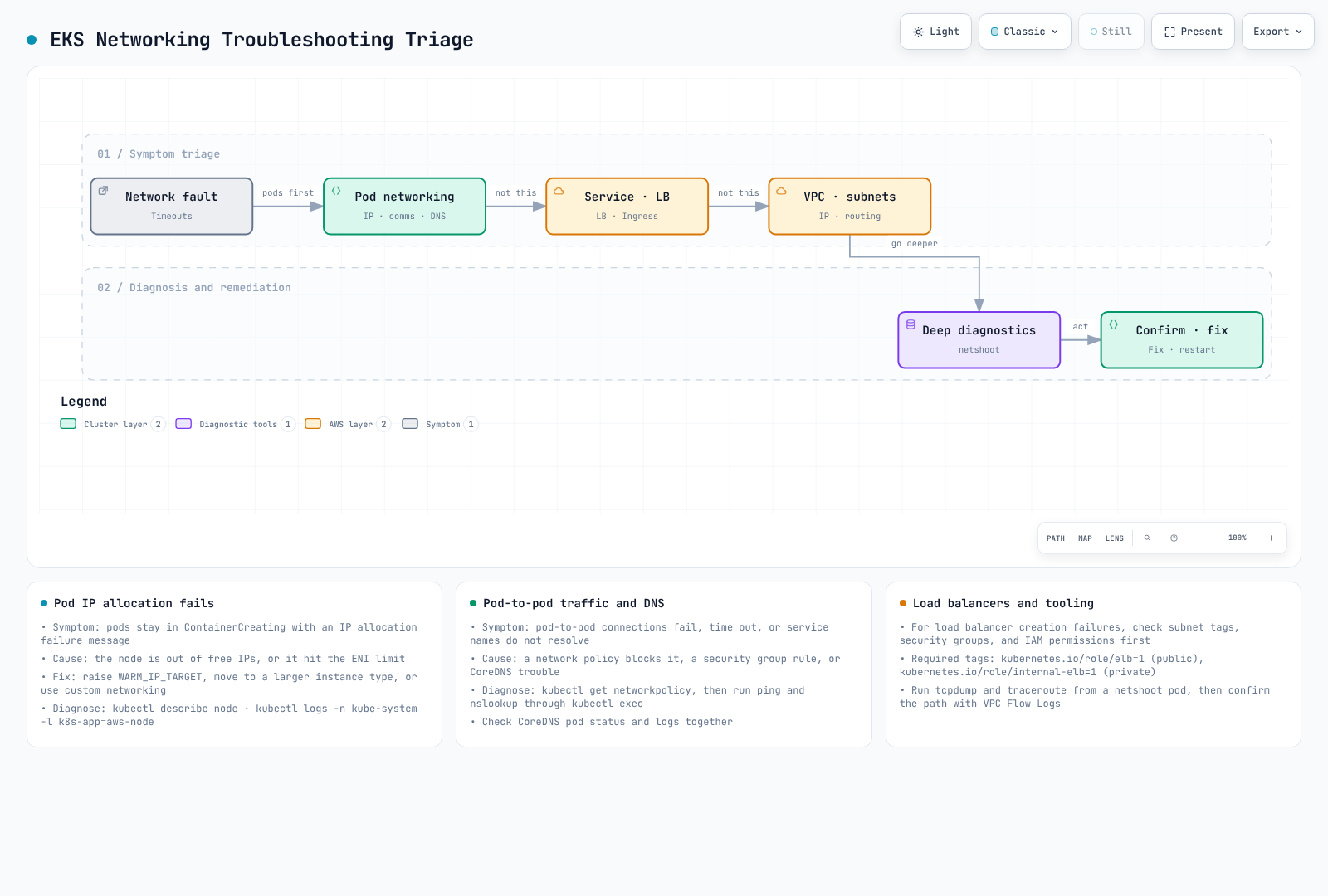
Pod ネットワーキングの問題
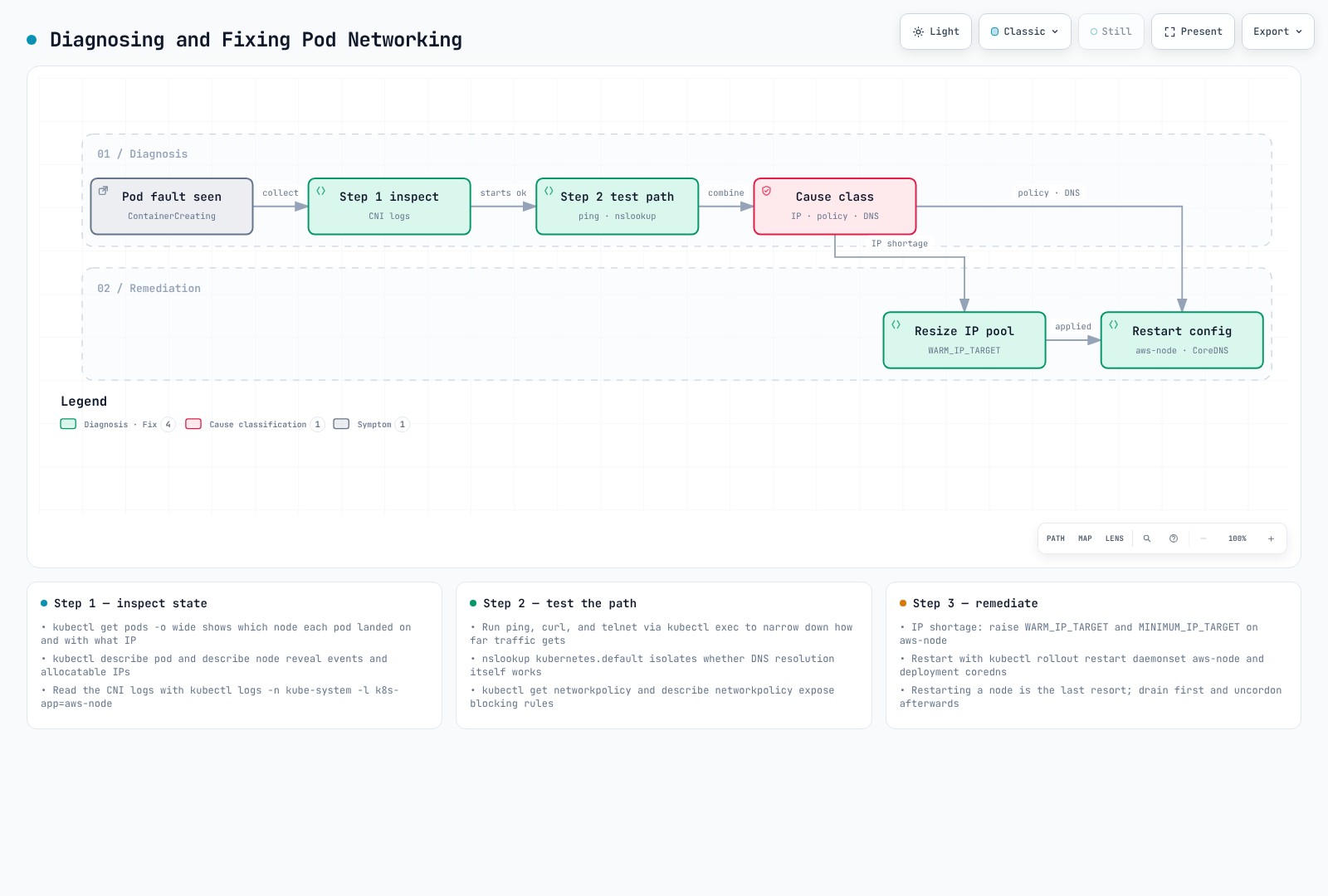
- Pod IP 割り当ての失敗:
- 症状: Pod が
ContainerCreating状態のままになる - 原因: ノードで利用可能な IP アドレスが不足している
- 解決策:
- ノードステータスを確認する:
kubectl describe node <node-name> - AWS VPC CNI ログを確認する:
kubectl logs -n kube-system -l k8s-app=aws-node - WARM_IP_TARGET を増やす:
kubectl set env daemonset aws-node -n kube-system WARM_IP_TARGET=10 - ノードのインスタンスタイプをアップグレードする: より多くの ENI と IP アドレスをサポートするインスタンスタイプに変更する
- ノードステータスを確認する:
- 症状: Pod が
- Pod 間通信の問題:
- 症状: Pod が他の Pod と通信できない
- 原因: NetworkPolicy、セキュリティグループ、ルーティングの問題など
- 解決策:
- NetworkPolicy を確認する:
kubectl get networkpolicy - セキュリティグループのルールを確認する: AWS コンソールまたは AWS CLI を使用する
- Pod 内からネットワーク接続をテストする:
- NetworkPolicy を確認する:
bash
kubectl exec -it <pod-name> -- ping <target-pod-ip>
kubectl exec -it <pod-name> -- curl <target-service-name>
kubectl exec -it <pod-name> -- traceroute <target-pod-ip>- DNS 解決の問題:
- 症状: Pod が service 名を解決できない
- 原因: CoreDNS の問題、NetworkPolicy、セキュリティグループなど
- 解決策:
- CoreDNS Pod のステータスを確認する:
kubectl get pods -n kube-system -l k8s-app=kube-dns - CoreDNS ログを確認する:
kubectl logs -n kube-system -l k8s-app=kube-dns - DNS 設定を確認する:
kubectl exec -it <pod-name> -- cat /etc/resolv.conf - DNS クエリをテストする:
- CoreDNS Pod のステータスを確認する:
bash
kubectl exec -it <pod-name> -- nslookup kubernetes.default.svc.cluster.local
kubectl exec -it <pod-name> -- dig kubernetes.default.svc.cluster.local
Service とロードバランシングの問題
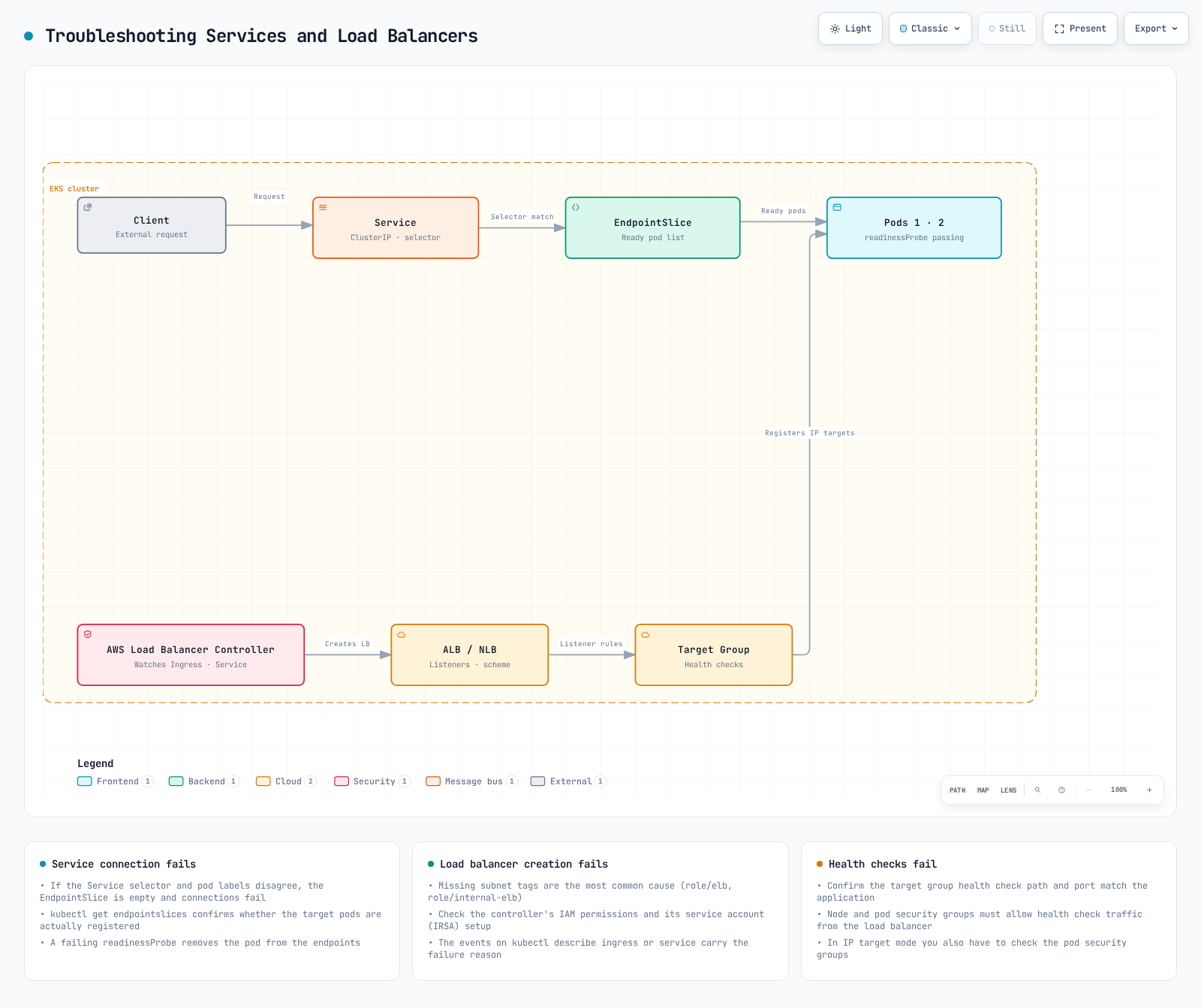
- Service 接続の問題:
- 症状: service 経由で Pod に接続できない
- 原因: Service selector、Pod ステータス、endpoint など
- 解決策:
- service ステータスを確認する:
kubectl describe service <service-name> - endpoint を確認する:
kubectl get endpoints <service-name> - Pod ステータスを確認する:
kubectl get pods -l <selector-label> - service DNS を確認する:
kubectl exec -it <pod-name> -- nslookup <service-name>
- service ステータスを確認する:
- ロードバランサーの問題:
- 症状: 外部からロードバランサーに接続できない
- 原因: セキュリティグループ、サブネットタグ、ヘルスチェックなど
- 解決策:
- ロードバランサーのステータスを確認する: AWS コンソールまたは AWS CLI を使用する
- セキュリティグループのルールを確認する: インバウンドトラフィックが許可されていることを確認する
- サブネットタグを確認する: 適切なタグが存在することを確認する
- ヘルスチェック設定を確認する: ヘルスチェックパス、ポートなど
- Ingress の問題:
- 症状: Ingress 経由で service に接続できない
- 原因: Ingress controller、annotation、証明書など
- 解決策:
- Ingress ステータスを確認する:
kubectl describe ingress <ingress-name> - Ingress controller ログを確認する:
kubectl logs -n kube-system -l app.kubernetes.io/name=aws-load-balancer-controller - ALB ステータスを確認する: AWS コンソールまたは AWS CLI を使用する
- target group ステータスを確認する: target が正常であることを確認する
- Ingress ステータスを確認する:
クイズ
この章で学んだ内容を確認するには、トピッククイズに挑戦してください。