設定と Secret
サポート対象バージョン: Kubernetes 1.32, 1.33, 1.34 最終更新: February 22, 2026
Kubernetes では、設定管理はアプリケーション設定をコードから分離して管理するうえで重要な要素です。この章では、ConfigMap、Secret、環境変数、Volume を通じた設定のマウントなど、Kubernetes の設定管理方法を詳しく説明します。
Lab 環境のセットアップ
このドキュメントの例に沿って進めるには、次のツールと環境が必要です。
必要なツール
- kubectl v1.34 以降
- 動作する Kubernetes クラスター(EKS、minikube、kind など)
設定例のセットアップ
# Create namespace
kubectl create namespace config-demo

# Create ConfigMap
kubectl -n config-demo create configmap app-config \
  --from-literal=APP_ENV=production \
  --from-literal=APP_DEBUG=false \
  --from-literal=APP_PORT=8080

# Create Secret
kubectl -n config-demo create secret generic app-secrets \
  --from-literal=DB_USER=admin \
  --from-literal=DB_PASSWORD=s3cr3t \
  --from-literal=API_KEY=abcdef123456

# Create Pod using ConfigMap and Secret
kubectl -n config-demo apply -f - <<EOF
apiVersion: v1
kind: Pod
metadata:
  name: config-test-pod
spec:
  containers:
  - name: test-container
    image: busybox
    command: ["sh", "-c", "env | sort && sleep 3600"]
    env:
    - name: APP_ENV
      valueFrom:
        configMapKeyRef:
          name: app-config
          key: APP_ENV
    - name: DB_PASSWORD
      valueFrom:
        secretKeyRef:
          name: app-secrets
          key: DB_PASSWORD
  restartPolicy: Never
EOF

# Check Pod logs
kubectl -n config-demo logs config-test-pod
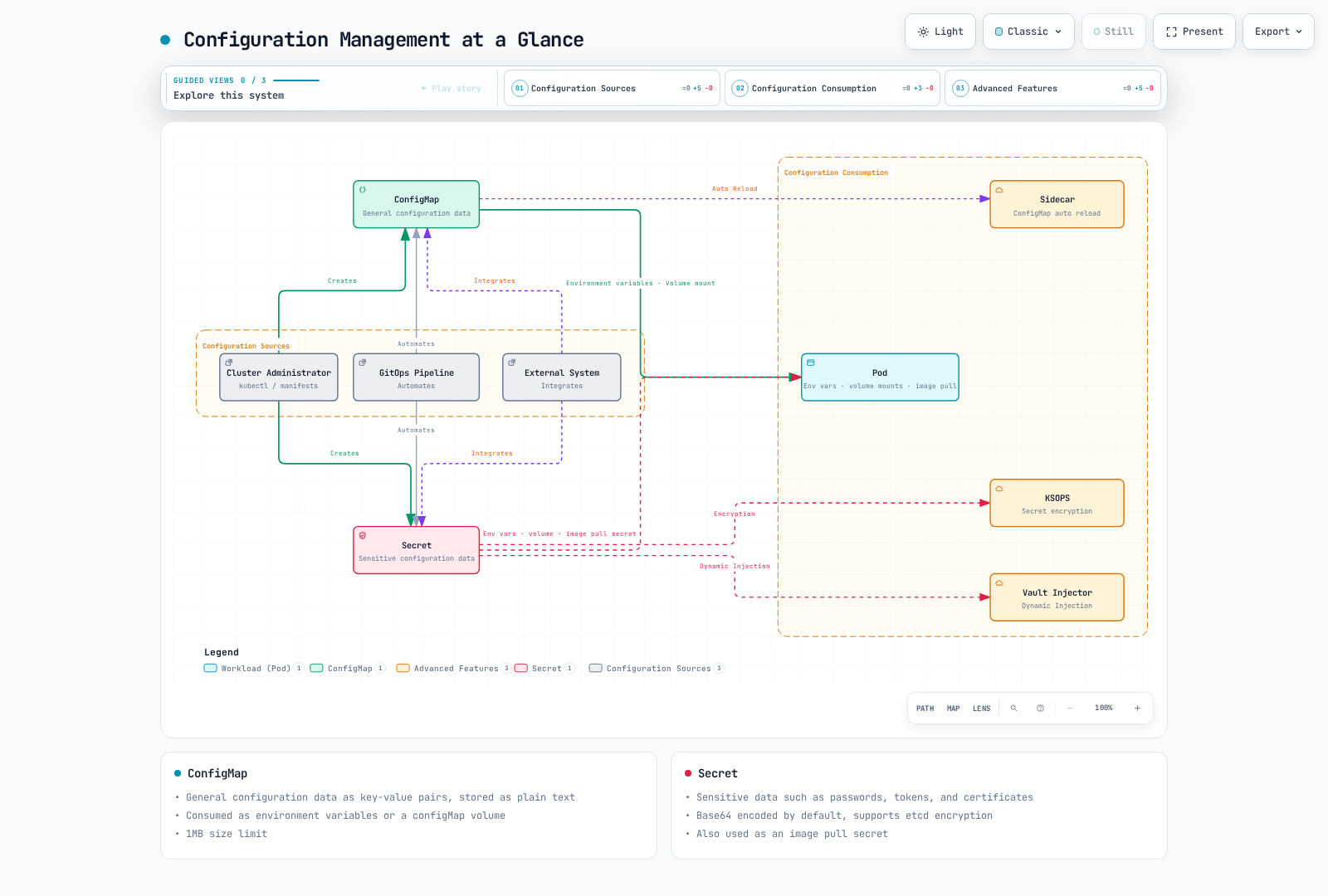
設定管理の概要
目次
ConfigMap
重要な概念: ConfigMap は設定データをキーと値のペアで保存し、アプリケーションコードと設定を分離します。
ConfigMap は、設定データをキーと値のペアで保存する API オブジェクトです。ConfigMap を使用すると、設定データをコンテナイメージから分離でき、アプリケーションの可搬性が向上します。
ConfigMap と Secret の比較
| 機能 | ConfigMap | Secret |
|---|---|---|
| 目的 | 一般的な設定データ | 機密性の高い設定データ |
| 保存形式 | プレーンテキスト | Base64 エンコード(デフォルト) |
| サイズ上限 | 1MB | 1MB |
| 暗号化 | デフォルトではなし | etcd 暗号化をサポート |
| Volume タイプ | configMap | secret |
| ユースケース | 環境変数、設定ファイル | パスワード、トークン、証明書 |
| 自動更新 | Volume としてマウント時に遅延する可能性あり | Volume としてマウント時に遅延する可能性あり |
ConfigMap の作成方法
ConfigMap はさまざまな方法で作成できます。
- 命令型の作成:
# Create from literal values
kubectl create configmap my-config --from-literal=key1=value1 --from-literal=key2=value2

# Create from file
kubectl create configmap my-config --from-file=config.properties

# Create from directory
kubectl create configmap my-config --from-file=config-dir/- 宣言型の作成:
apiVersion: v1
kind: ConfigMap
metadata:
  name: my-config
data:
  # Simple key-value pairs
  database.host: "mysql"
  database.port: "3306"

  # File-like configuration
  config.yaml: |
    server:
      port: 8080
    logging:
      level: INFO
    features:
      enabled: true
ConfigMap の使用方法
ConfigMap は次の方法で使用できます。
- 環境変数として使用:
apiVersion: v1
kind: Pod
metadata:
  name: config-env-pod
spec:
  containers:
  - name: app
    image: nginx
    env:
    # Single key-value reference
    - name: DB_HOST
      valueFrom:
        configMapKeyRef:
          name: my-config
          key: database.host
    # All key-value references
    envFrom:
    - configMapRef:
        name: my-config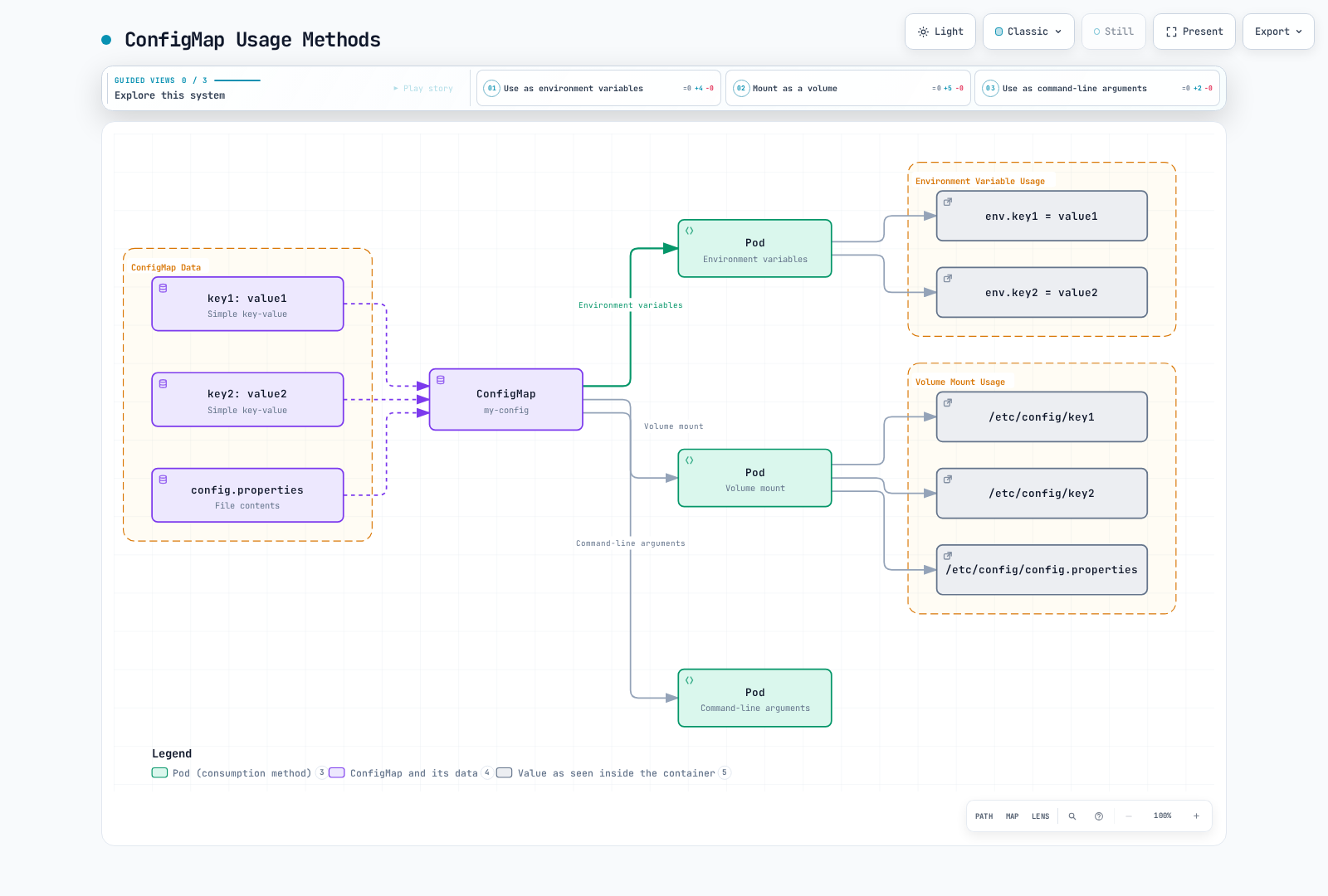
ConfigMap の作成
ConfigMap はさまざまな方法で作成できます。
命令型
# Create from literal values
kubectl create configmap my-config --from-literal=key1=value1 --from-literal=key2=value2

# Create from file
kubectl create configmap my-config --from-file=config.properties

# Create from directory
kubectl create configmap my-config --from-file=config-dir/
宣言型
apiVersion: v1
kind: ConfigMap
metadata:
  name: my-config
data:
  # Simple key-value pairs
  key1: value1
  key2: value2
  # File-like configuration
  config.properties: |
    property1=value1
    property2=value2
  # JSON configuration
  config.json: |
    {
      "property1": "value1",
      "property2": "value2"
    }
ConfigMap の使用
ConfigMap は Pod 内で次の方法により使用できます。
環境変数として使用
apiVersion: v1
kind: Pod
metadata:
  name: configmap-pod
spec:
  containers:
  - name: test-container
    image: busybox
    command: [ "/bin/sh", "-c", "env" ]
    env:
    # Use single key-value pair
    - name: SPECIAL_KEY
      valueFrom:
        configMapKeyRef:
          name: my-config
          key: key1
    # Use all key-value pairs as environment variables
    envFrom:
    - configMapRef:
        name: my-config
  restartPolicy: Never
Volume としてマウント
apiVersion: v1
kind: Pod
metadata:
  name: configmap-pod
spec:
  containers:
  - name: test-container
    image: busybox
    command: [ "/bin/sh", "-c", "ls /etc/config/" ]
    volumeMounts:
    - name: config-volume
      mountPath: /etc/config
  volumes:
  - name: config-volume
    configMap:
      name: my-config
  restartPolicy: Never
特定のキーのみをマウント
apiVersion: v1
kind: Pod
metadata:
  name: configmap-pod
spec:
  containers:
  - name: test-container
    image: busybox
    command: [ "/bin/sh", "-c", "cat /etc/config/key1" ]
    volumeMounts:
    - name: config-volume
      mountPath: /etc/config
  volumes:
  - name: config-volume
    configMap:
      name: my-config
      items:
      - key: key1
        path: key1
  restartPolicy: Never
ConfigMap の更新
ConfigMap が更新されると、Volume としてマウントされた ConfigMap の内容は自動的に更新されます。ただし、環境変数として使用された ConfigMap を更新するには Pod の再起動が必要です。
kubectl edit configmap my-configまたは
apiVersion: v1
kind: ConfigMap
metadata:
  name: my-config
data:
  key1: updated-value1
key2: value2kubectl apply -f updated-configmap.yamlSecret
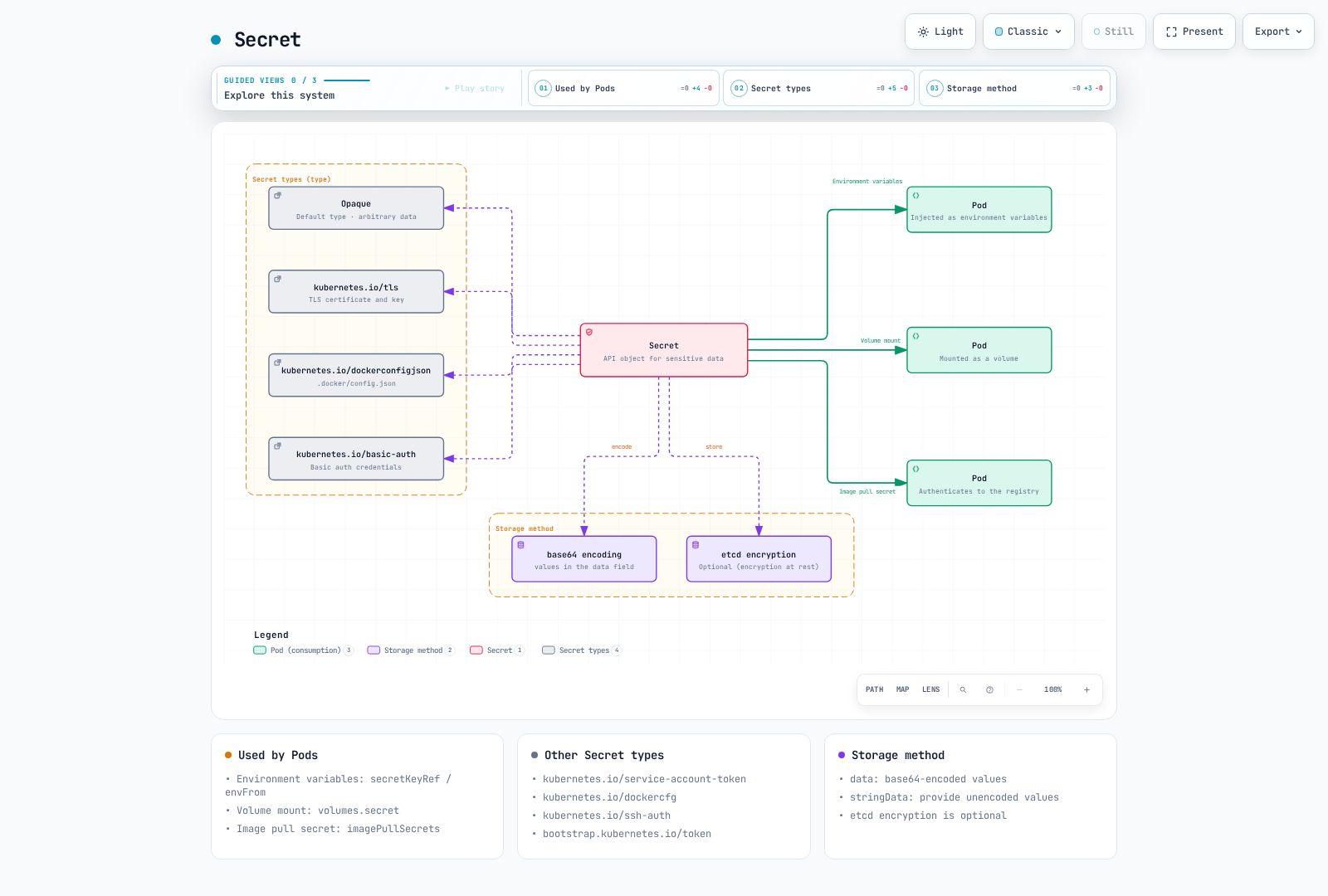
Secret は、パスワード、OAuth トークン、SSH キーなどの機密情報を保存する API オブジェクトです。Secret は ConfigMap と似ていますが、機密データの保存に追加のセキュリティ機能を提供します。
Secret のタイプ
Kubernetes はさまざまなタイプの Secret を提供しています。
- Opaque: デフォルトタイプで、任意のユーザー定義データを保存します。
- kubernetes.io/service-account-token: ServiceAccount トークンを保存します。
- kubernetes.io/dockercfg:
.dockercfgファイルのシリアライズ形式を保存します。 - kubernetes.io/dockerconfigjson:
.docker/config.jsonファイルのシリアライズ形式を保存します。 - kubernetes.io/basic-auth: Basic 認証の認証情報を保存します。
- kubernetes.io/ssh-auth: SSH 認証の認証情報を保存します。
- kubernetes.io/tls: TLS 証明書とキーを保存します。
- bootstrap.kubernetes.io/token: Bootstrap トークンデータを保存します。
Secret の作成
Secret はさまざまな方法で作成できます。
命令型
# Create from literal values
kubectl create secret generic my-secret --from-literal=username=admin --from-literal=password=secret

# Create from files
kubectl create secret generic my-secret --from-file=username.txt --from-file=password.txt

# Create TLS secret
kubectl create secret tls my-tls-secret --cert=path/to/cert.crt --key=path/to/key.key

# Create Docker registry secret
kubectl create secret docker-registry my-registry-secret \
  --docker-server=DOCKER_REGISTRY_SERVER \
  --docker-username=DOCKER_USER \
  --docker-password=DOCKER_PASSWORD \
  --docker-email=DOCKER_EMAIL
宣言型
apiVersion: v1
kind: Secret
metadata:
  name: my-secret
type: Opaque
data:
  # base64 encoded values
  username: YWRtaW4=  # admin
password: c2VjcmV0 # secretまたは、stringData フィールドを使用してエンコードされていない値を指定できます。
apiVersion: v1
kind: Secret
metadata:
  name: my-secret
type: Opaque
stringData:
  # Unencoded values
  username: admin
  password: secret
Secret の使用
Secret は Pod 内で次の方法により使用できます。
環境変数として使用
apiVersion: v1
kind: Pod
metadata:
  name: secret-pod
spec:
  containers:
  - name: test-container
    image: busybox
    command: [ "/bin/sh", "-c", "env" ]
    env:
    # Use single key-value pair
    - name: USERNAME
      valueFrom:
        secretKeyRef:
          name: my-secret
          key: username
    # Use all key-value pairs as environment variables
    envFrom:
    - secretRef:
        name: my-secret
  restartPolicy: Never
Volume としてマウント
apiVersion: v1
kind: Pod
metadata:
  name: secret-pod
spec:
  containers:
  - name: test-container
    image: busybox
    command: [ "/bin/sh", "-c", "ls /etc/secret/" ]
    volumeMounts:
    - name: secret-volume
      mountPath: /etc/secret
  volumes:
  - name: secret-volume
    secret:
      secretName: my-secret
  restartPolicy: Never
Image Pull Secret
apiVersion: v1
kind: Pod
metadata:
  name: private-image-pod
spec:
  containers:
  - name: private-image-container
    image: private-registry.example.com/my-app:v1
  imagePullSecrets:
  - name: my-registry-secret
Secret のセキュリティに関する考慮事項
Secret はデフォルトで Base64 エンコードされていますが、これは暗号化ではありません。Secret のセキュリティを強化するには、次の方法を検討してください。
- etcd 暗号化: etcd に保存される Secret を暗号化します。
- RBAC: Secret へのアクセスを制限します。
- NetworkPolicy: Secret にアクセスできる Pod を制限します。
- 外部 Secret 管理ツール: AWS Secrets Manager、HashiCorp Vault などの外部 Secret 管理ツールを使用します。
etcd 暗号化の設定
apiVersion: apiserver.config.k8s.io/v1
kind: EncryptionConfiguration
resources:
  - resources:
    - secrets
    providers:
    - aescbc:
        keys:
        - name: key1
          secret: <base64 encoded key>
    - identity: {}
環境変数
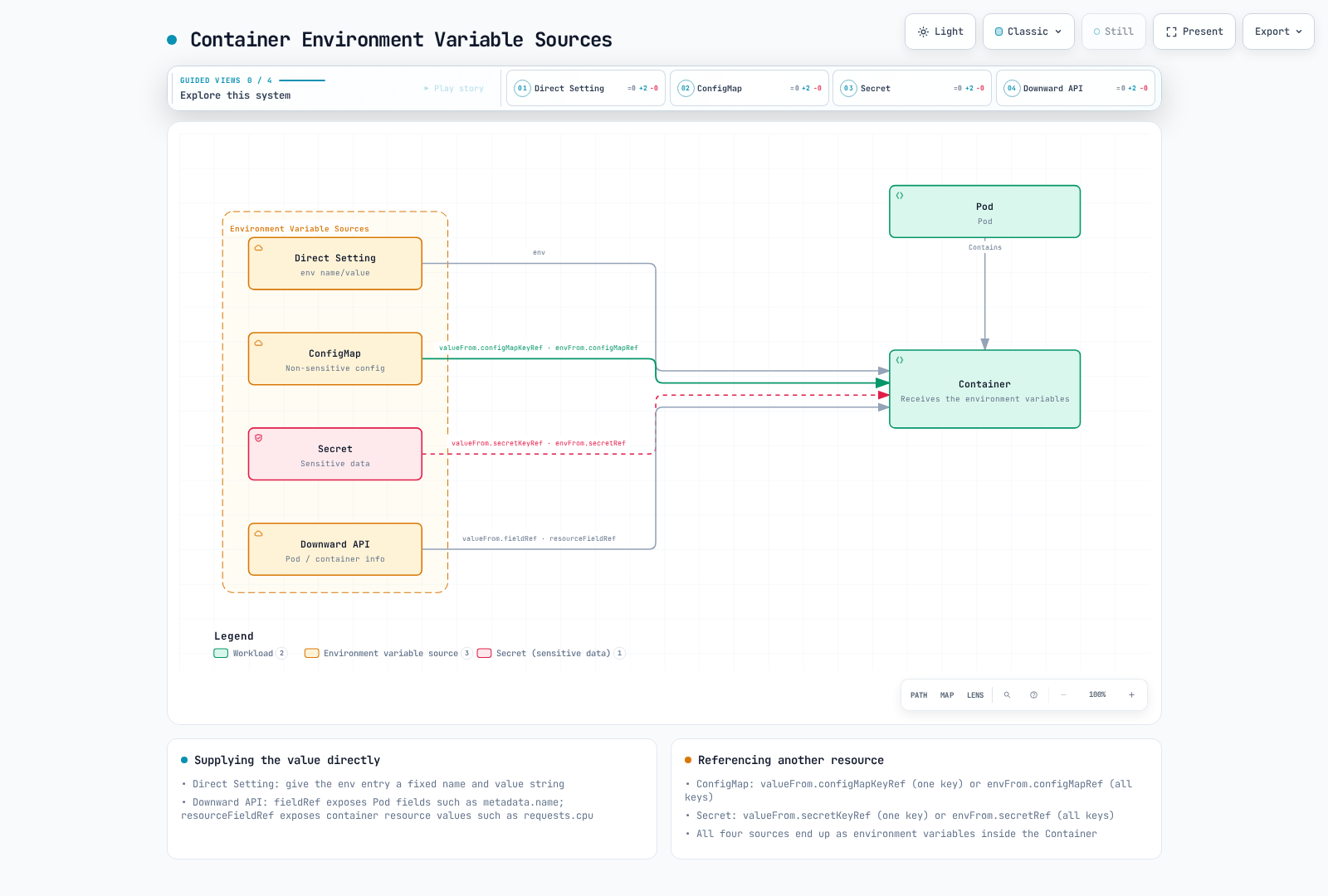
環境変数は、設定情報をコンテナに渡すシンプルな方法です。Kubernetes は環境変数を設定する複数の方法を提供しています。
直接設定
apiVersion: v1
kind: Pod
metadata:
  name: env-pod
spec:
  containers:
  - name: test-container
    image: busybox
    command: [ "/bin/sh", "-c", "env" ]
    env:
    - name: ENVIRONMENT
      value: "production"
    - name: LOG_LEVEL
      value: "INFO"
  restartPolicy: Never
ConfigMap から設定
apiVersion: v1
kind: Pod
metadata:
  name: env-pod
spec:
  containers:
  - name: test-container
    image: busybox
    command: [ "/bin/sh", "-c", "env" ]
    env:
    - name: ENVIRONMENT
      valueFrom:
        configMapKeyRef:
          name: my-config
          key: environment
  restartPolicy: Never
Secret から設定
apiVersion: v1
kind: Pod
metadata:
  name: env-pod
spec:
  containers:
  - name: test-container
    image: busybox
    command: [ "/bin/sh", "-c", "env" ]
    env:
    - name: DATABASE_PASSWORD
      valueFrom:
        secretKeyRef:
          name: my-secret
          key: password
  restartPolicy: Never
Downward API を通じた設定
Downward API を使用すると、Pod とコンテナの情報を環境変数として公開できます。
apiVersion: v1
kind: Pod
metadata:
  name: downward-api-pod
  labels:
    app: myapp
spec:
  containers:
  - name: test-container
    image: busybox
    command: [ "/bin/sh", "-c", "env" ]
    env:
    - name: POD_NAME
      valueFrom:
        fieldRef:
          fieldPath: metadata.name
    - name: POD_NAMESPACE
      valueFrom:
        fieldRef:
          fieldPath: metadata.namespace
    - name: POD_IP
      valueFrom:
        fieldRef:
          fieldPath: status.podIP
    - name: NODE_NAME
      valueFrom:
        fieldRef:
          fieldPath: spec.nodeName
    - name: CONTAINER_CPU_REQUEST
      valueFrom:
        resourceFieldRef:
          containerName: test-container
          resource: requests.cpu
  restartPolicy: Never
Volume を通じた設定のマウント
Volume を通じて設定ファイルをコンテナにマウントする方法は、環境変数よりも柔軟な設定管理方法を提供します。
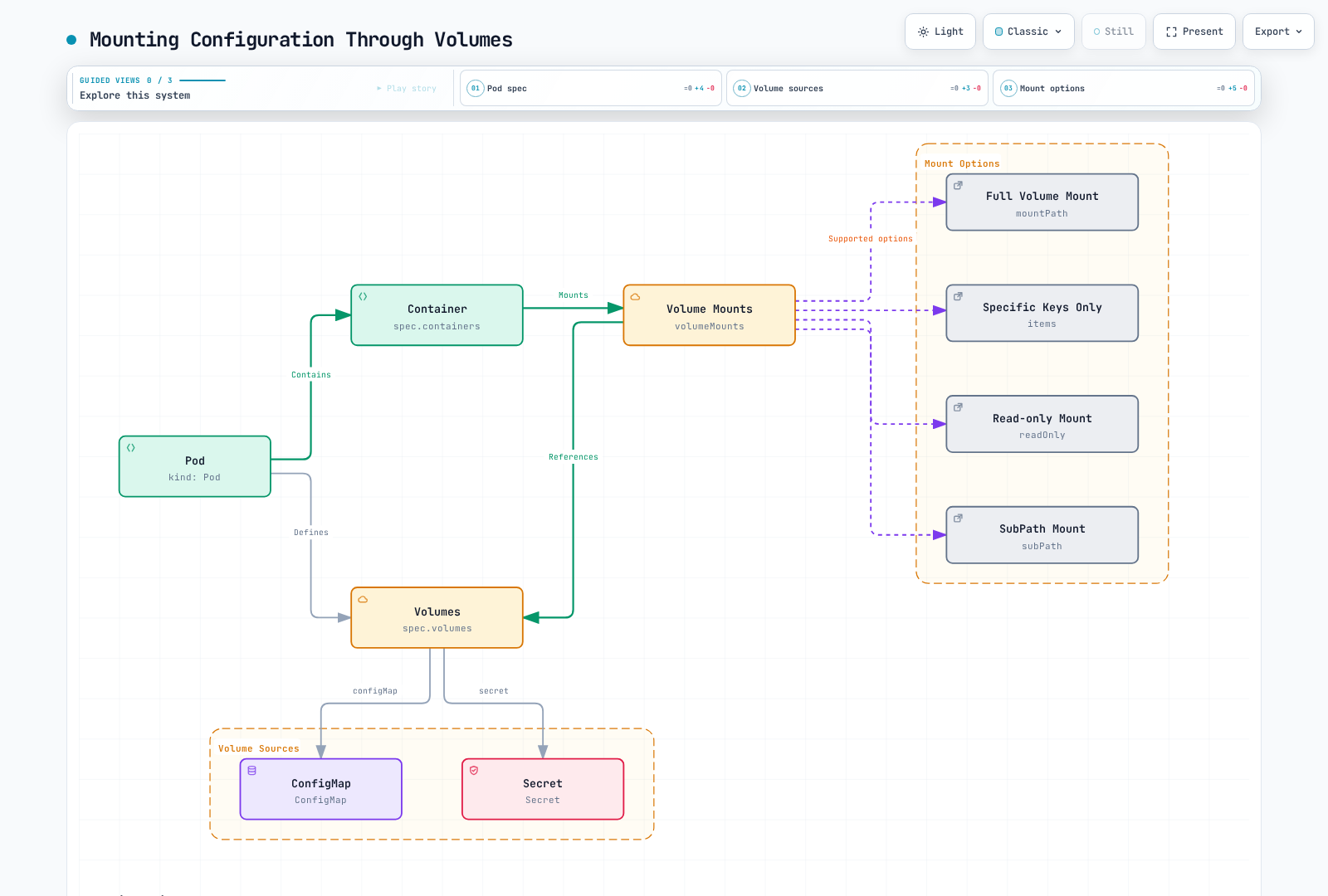
ConfigMap Volume
apiVersion: v1
kind: Pod
metadata:
  name: configmap-volume-pod
spec:
  containers:
  - name: test-container
    image: busybox
    command: [ "/bin/sh", "-c", "ls -la /etc/config" ]
    volumeMounts:
    - name: config-volume
      mountPath: /etc/config
  volumes:
  - name: config-volume
    configMap:
      name: my-config
  restartPolicy: Never
Secret Volume
apiVersion: v1
kind: Pod
metadata:
  name: secret-volume-pod
spec:
  containers:
  - name: test-container
    image: busybox
    command: [ "/bin/sh", "-c", "ls -la /etc/secret" ]
    volumeMounts:
    - name: secret-volume
      mountPath: /etc/secret
  volumes:
  - name: secret-volume
    secret:
      secretName: my-secret
  restartPolicy: Never
特定ファイルのマウント
apiVersion: v1
kind: Pod
metadata:
  name: specific-file-pod
spec:
  containers:
  - name: test-container
    image: busybox
    command: [ "/bin/sh", "-c", "cat /etc/config/config.properties" ]
    volumeMounts:
    - name: config-volume
      mountPath: /etc/config
  volumes:
  - name: config-volume
    configMap:
      name: my-config
      items:
      - key: config.properties
        path: config.properties
  restartPolicy: Never
読み取り専用マウント
apiVersion: v1
kind: Pod
metadata:
  name: readonly-mount-pod
spec:
  containers:
  - name: test-container
    image: busybox
    command: [ "/bin/sh", "-c", "ls -la /etc/config" ]
    volumeMounts:
    - name: config-volume
      mountPath: /etc/config
      readOnly: true
  volumes:
  - name: config-volume
    configMap:
      name: my-config
  restartPolicy: Never
SubPath マウント
apiVersion: v1
kind: Pod
metadata:
  name: subpath-mount-pod
spec:
  containers:
  - name: test-container
    image: busybox
    command: [ "/bin/sh", "-c", "cat /etc/nginx/nginx.conf" ]
    volumeMounts:
    - name: config-volume
      mountPath: /etc/nginx/nginx.conf
      subPath: nginx.conf
  volumes:
  - name: config-volume
    configMap:
      name: my-config
  restartPolicy: Never
設定のベストプラクティス
Kubernetes で設定を管理するときは、次のベストプラクティスを検討してください。
1. 設定をコードから分離する
アプリケーションコードと設定を別々に管理します。これにより、設定変更時にアプリケーションを再ビルドする必要がなくなります。
2. 環境別の設定管理
開発、テスト、本番など、異なる環境の設定を別々に管理します。namespace を使用して環境を分離し、環境ごとに異なる ConfigMap と Secret を使用できます。
apiVersion: v1
kind: ConfigMap
metadata:
  name: my-config
  namespace: development
data:
  environment: development
  log_level: DEBUG
---
apiVersion: v1
kind: ConfigMap
metadata:
  name: my-config
  namespace: production
data:
  environment: production
  log_level: INFO
3. 機密情報には Secret を使用する
パスワード、API キー、証明書などの機密情報を保存するには、常に Secret を使用してください。ConfigMap は機密でない設定データにのみ使用します。
4. イミュータビリティを維持する
設定を変更する場合は、既存のものを変更するのではなく新しいバージョンを作成します。これによりロールバックが容易になり、設定変更履歴を追跡できます。
apiVersion: v1
kind: ConfigMap
metadata:
  name: my-config-v1
data:
  # Configuration data
---
apiVersion: v1
kind: ConfigMap
metadata:
  name: my-config-v2
data:
  # Updated configuration data
5. 設定変更時に Pod を再起動する
環境変数として使用する設定を更新するには、Pod の再起動が必要です。Deployment を使用してローリングアップデートを実行してください。
kubectl rollout restart deployment/my-deployment6. 設定を検証する
適用する前に設定を検証します。無効な設定はアプリケーションの障害を引き起こす可能性があります。
7. 設定を文書化する
設定オプションとその影響を文書化します。これはチームメンバーが設定を理解し、管理するのに役立ちます。
Amazon EKS における設定管理
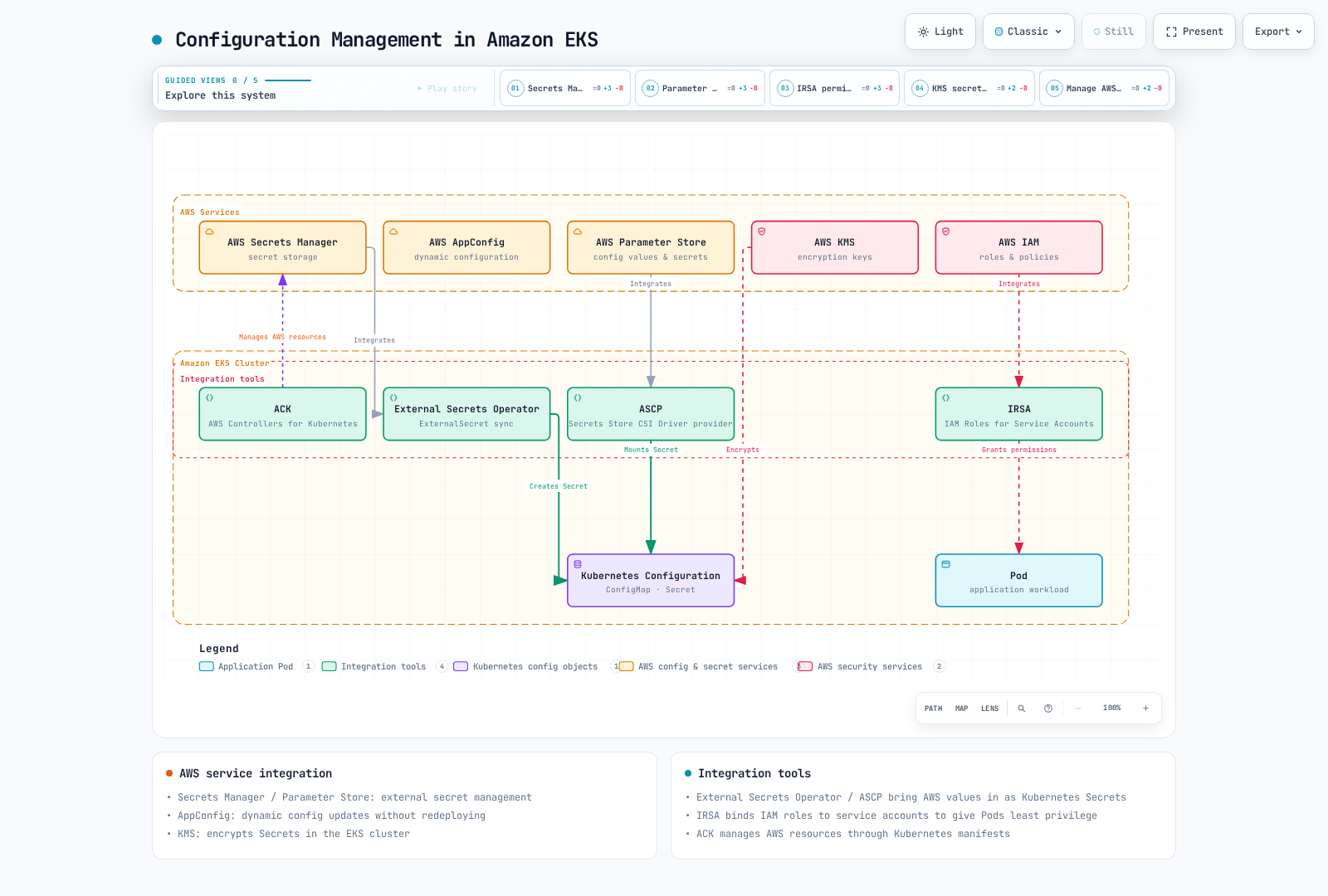
Amazon EKS では、Kubernetes の基本的な設定管理機能に加えて、AWS のさまざまなサービスを使用し、設定と Secret を管理できます。このセクションでは、EKS で設定を管理するさまざまな方法と AWS サービスとの統合について説明します。
AWS Secrets Manager との統合
AWS Secrets Manager は、データベース認証情報、API キー、その他の機密情報を安全に保存および管理できるサービスです。EKS では、External Secrets Operator または AWS Secrets and Configuration Provider(ASCP)を使用して、AWS Secrets Manager の Secret を Kubernetes Secret に同期できます。
External Secrets Operator のインストール
# Install External Secrets Operator using Helm
helm repo add external-secrets https://charts.external-secrets.io
helm install external-secrets external-secrets/external-secrets \
  --namespace external-secrets \
  --create-namespace
SecretStore を作成する
apiVersion: external-secrets.io/v1beta1
kind: SecretStore
metadata:
  name: aws-secretsmanager
  namespace: my-namespace
spec:
  provider:
    aws:
      service: SecretsManager
      region: us-west-2
      auth:
        jwt:
          serviceAccountRef:
            name: my-serviceaccount
ExternalSecret を作成する
apiVersion: external-secrets.io/v1beta1
kind: ExternalSecret
metadata:
  name: database-credentials
  namespace: my-namespace
spec:
  refreshInterval: 1h
  secretStoreRef:
    name: aws-secretsmanager
    kind: SecretStore
  target:
    name: db-credentials
  data:
  - secretKey: username
    remoteRef:
      key: prod/db/credentials
      property: username
  - secretKey: password
    remoteRef:
      key: prod/db/credentials
      property: password
IRSA(IAM Roles for Service Accounts)のセットアップ
External Secrets Operator には AWS Secrets Manager にアクセスするための適切な IAM 権限が必要です。IRSA を使用して、IAM ロールを Kubernetes ServiceAccount に関連付けられます。
# Create OIDC provider
eksctl utils associate-iam-oidc-provider \
  --cluster my-cluster \
  --approve

# Create IAM role and service account
eksctl create iamserviceaccount \
  --cluster my-cluster \
  --namespace my-namespace \
  --name my-serviceaccount \
  --attach-policy-arn arn:aws:iam::aws:policy/SecretsManagerReadWrite \
  --approve
AWS Parameter Store の使用
AWS Systems Manager Parameter Store は、設定データと Secret 値を階層的に保存および管理できるサービスです。Parameter Store は Secrets Manager より低コストで、シンプルな設定値の保存に適しています。
ASCP(AWS Secrets and Configuration Provider)のインストール
# Install ASCP
helm repo add secrets-store-csi-driver https://kubernetes-sigs.github.io/secrets-store-csi-driver/charts
helm install csi-secrets-store secrets-store-csi-driver/secrets-store-csi-driver \
  --namespace kube-system

# Install AWS provider
kubectl apply -f https://raw.githubusercontent.com/aws/secrets-store-csi-driver-provider-aws/main/deployment/aws-provider-installer.yaml
SecretProviderClass を作成する
apiVersion: secrets-store.csi.x-k8s.io/v1
kind: SecretProviderClass
metadata:
  name: aws-parameters
  namespace: my-namespace
spec:
  provider: aws
  parameters:
    objects: |
      - objectName: /my-app/config/log-level
        objectType: ssmparameter
      - objectName: /my-app/config/environment
        objectType: ssmparameter
Pod で Parameter Store の値を使用する
apiVersion: v1
kind: Pod
metadata:
  name: parameter-store-pod
  namespace: my-namespace
spec:
  containers:
  - name: app
    image: my-app:latest
    volumeMounts:
    - name: parameters-store-volume
      mountPath: "/mnt/parameters"
      readOnly: true
  volumes:
  - name: parameters-store-volume
    csi:
      driver: secrets-store.csi.k8s.io
      readOnly: true
      volumeAttributes:
        secretProviderClass: aws-parameters
AWS AppConfig による動的設定
AWS AppConfig はアプリケーション設定を管理およびデプロイするサービスです。AppConfig を使用すると、アプリケーションを再デプロイせずに設定を動的に更新できます。
AppConfig Agent の Sidecar パターン
apiVersion: apps/v1
kind: Deployment
metadata:
  name: my-app
  namespace: my-namespace
spec:
  replicas: 3
  selector:
    matchLabels:
      app: my-app
  template:
    metadata:
      labels:
        app: my-app
    spec:
      containers:
      - name: app
        image: my-app:latest
        env:
        - name: CONFIG_PATH
          value: /config/config.json
        volumeMounts:
        - name: config-volume
          mountPath: /config
      - name: appconfig-agent
        image: public.ecr.aws/aws-appconfig/aws-appconfig-agent:2.0
        env:
        - name: AWS_APPCONFIG_EXTENSION_POLL_INTERVAL_SECONDS
          value: "45"
        - name: AWS_APPCONFIG_EXTENSION_POLL_TIMEOUT_SECONDS
          value: "15"
        - name: AWS_APPCONFIG_EXTENSION_HTTP_PORT
          value: "2772"
        - name: AWS_APPCONFIG_EXTENSION_PREFETCH_LIST
          value: '{"Applications":[{"ApplicationId":"MyApp","Environments":[{"EnvironmentId":"Production","Configurations":[{"ConfigurationProfileId":"MyConfig","VersionNumber":null}]}]}]}'
        volumeMounts:
        - name: config-volume
          mountPath: /config
      volumes:
      - name: config-volume
        emptyDir: {}
EKS Fargate Profile による設定
EKS Fargate を使用すると、ノードを管理せずに Kubernetes Pod を実行できます。Fargate Profile を使用して Pod 実行環境を設定できます。
apiVersion: eks.amazonaws.com/v1beta1
kind: FargateProfile
metadata:
  name: my-profile
  namespace: my-namespace
spec:
  clusterName: my-cluster
  podExecutionRoleArn: arn:aws:iam::123456789012:role/my-pod-execution-role
  selectors:
  - namespace: my-namespace
    labels:
      environment: production
  subnets:
  - subnet-1234567890abcdef0
  - subnet-0abcdef1234567890
AWS KMS による Secret の暗号化
Kubernetes Secret はデフォルトで Base64 エンコードされますが、これは暗号化ではありません。AWS KMS(Key Management Service)を使用して、EKS クラスターの Secret を暗号化できます。
KMS キーを作成する
# Create KMS key
aws kms create-key --description "EKS Secret Encryption Key"

# Store key ID
KEY_ID=$(aws kms create-key --query KeyMetadata.KeyId --output text)

# Create key alias
aws kms create-alias --alias-name alias/eks-secrets --target-key-id $KEY_ID
EKS クラスターに暗号化設定を適用する
# Apply encryption configuration
aws eks update-cluster-config \
  --name my-cluster \
  --encryption-config '[{"resources":["secrets"],"provider":{"keyArn":"arn:aws:kms:us-west-2:123456789012:key/'$KEY_ID'"}}]'
AWS IAM による Secret アクセス制御
IRSA(IAM Roles for Service Accounts)を使用して IAM ロールを Kubernetes ServiceAccount に関連付けると、Pod は AWS サービスに安全にアクセスできます。
ServiceAccount を作成する
apiVersion: v1
kind: ServiceAccount
metadata:
  name: my-service-account
  namespace: my-namespace
  annotations:
    eks.amazonaws.com/role-arn: arn:aws:iam::123456789012:role/my-iam-role
Pod で ServiceAccount を使用する
apiVersion: v1
kind: Pod
metadata:
  name: my-pod
  namespace: my-namespace
spec:
  serviceAccountName: my-service-account
  containers:
  - name: app
    image: my-app:latest
EKS 設定のベストプラクティス
EKS で設定を管理するときは、次のベストプラクティスを検討してください。
IRSA を使用する: AWS サービスにアクセスする際は、常に IRSA を使用して Pod に最小限の権限を付与します。
Secret を暗号化する: KMS を使用して EKS クラスター内の Secret を暗号化します。
外部 Secret 管理: AWS Secrets Manager や Parameter Store などの外部 Secret 管理サービスを使用して機密情報を管理します。
設定のバージョン管理: AWS AppConfig または Parameter Store を使用して設定バージョンを管理します。
環境別の設定分離: 開発、テスト、本番環境の設定を別々に管理します。Kubernetes namespace と AWS リソースタグを使用します。
IAM ポリシーを最小化する: AWS サービスへアクセスする際は、最小権限の原則に従います。
設定の自動化: AWS CloudFormation、AWS CDK、Terraform などのツールを使用して設定管理を自動化します。
EKS 設定管理ツール
EKS で設定を管理するのに役立つツールを見ていきましょう。
AWS Controllers for Kubernetes(ACK)
ACK は Kubernetes から AWS リソースを管理できるツールです。ACK を使用すると、Kubernetes マニフェストを通じて AWS リソースを作成および管理できます。
apiVersion: secretsmanager.services.k8s.aws/v1alpha1
kind: Secret
metadata:
  name: my-secret
spec:
  name: my-secret
  description: "My secret created via ACK"
  forceDeleteWithoutRecovery: true
  generateSecretString:
    excludeCharacters: "\"@/\\"
    excludePunctuation: true
    includeSpace: false
    passwordLength: 16
eksctl
eksctl は EKS クラスターを作成および管理するためのコマンドラインツールです。eksctl を使用してクラスター設定を管理できます。
# cluster.yaml
apiVersion: eksctl.io/v1alpha5
kind: ClusterConfig
metadata:
  name: my-cluster
  region: us-west-2
secretsEncryption:
keyARN: arn:aws:kms:us-west-2:123456789012:key/1234abcd-12ab-34cd-56ef-1234567890abeksctl create cluster -f cluster.yamlAWS CDK
AWS CDK(Cloud Development Kit)は、プログラミング言語を使用して AWS リソースを定義するためのツールです。CDK を使用して EKS クラスターと関連リソースを定義できます。
import * as cdk from 'aws-cdk-lib';
import * as eks from 'aws-cdk-lib/aws-eks';
import * as iam from 'aws-cdk-lib/aws-iam';

const app = new cdk.App();
const stack = new cdk.Stack(app, 'EksStack');

// Create EKS cluster
const cluster = new eks.Cluster(stack, 'Cluster', {
  version: eks.KubernetesVersion.V1_21,
  secretsEncryptionKey: new kms.Key(stack, 'Key'),
});

// Create service account
const serviceAccount = cluster.addServiceAccount('ServiceAccount', {
  name: 'my-service-account',
  namespace: 'my-namespace',
});

// Attach IAM policy
serviceAccount.role.addManagedPolicy(
  iam.ManagedPolicy.fromAwsManagedPolicyName('SecretsManagerReadWrite')
);
まとめ
この章では、Kubernetes の設定管理方法について学びました。ConfigMap と Secret はアプリケーション設定を管理する基本的な方法を提供し、この設定を環境変数と Volume を通じてコンテナに渡すことができます。また、設定管理のベストプラクティスと外部設定管理ツールについても説明しました。
Amazon EKS 環境では、Kubernetes の基本的な設定管理機能と AWS サービスを併用することで、より強力で安全な設定管理を実現できます。AWS Secrets Manager、Parameter Store、KMS、IAM などのサービスと統合して Secret を安全に管理し、IRSA を通じて Pod に最小限の権限を付与できます。さらに、AWS AppConfig を使用すると、アプリケーションを再デプロイせずに設定を動的に更新できます。
効果的な設定管理は、Kubernetes アプリケーションの保守性、スケーラビリティ、セキュリティを向上させるうえで重要です。アプリケーションの要件に適した設定管理戦略を選択し、ベストプラクティスに従うことが重要です。EKS 環境では、AWS サービスとの統合を通じて、より強力な設定管理ソリューションを構築できます。
次の章では、Kubernetes のセキュリティについて学びます。
クイズ
この章で学んだ内容を確認するには、設定と Secret のクイズに挑戦してください。
参考資料
- Kubernetes 公式ドキュメント - ConfigMap
- Kubernetes 公式ドキュメント - Secret
- Kubernetes 公式ドキュメント - 環境変数
- Kubernetes 公式ドキュメント - ConfigMap を使用するよう Pod を設定する
- Kubernetes 公式ドキュメント - Secret を使用して認証情報を安全に配布する
- Helm 公式ドキュメント
- Kustomize 公式ドキュメント
- External Secrets Operator 公式ドキュメント
- AWS Secrets Manager 公式ドキュメント
- AWS Systems Manager Parameter Store 公式ドキュメント
- AWS AppConfig 公式ドキュメント
- EKS 公式ドキュメント - IRSA
- EKS 公式ドキュメント - Secret の暗号化
- AWS Controllers for Kubernetes(ACK)公式ドキュメント