EKS ストレージ
最終更新: July 3, 2026
Amazon EKS でアプリケーションを実行する場合、データを保存・管理するためのさまざまなストレージオプションがあります。このドキュメントでは、EKS ストレージの基本概念と、Amazon EBS (Elastic Block Store) および Amazon EFS (Elastic File System) の使用方法について説明します。
目次
- Kubernetes ストレージの基本概念
- Amazon EKS ストレージオプションの概要
- Amazon EBS を使用したストレージ
- Amazon EFS を使用したストレージ
- StorageClass と動的プロビジョニング
Kubernetes ストレージの基本概念
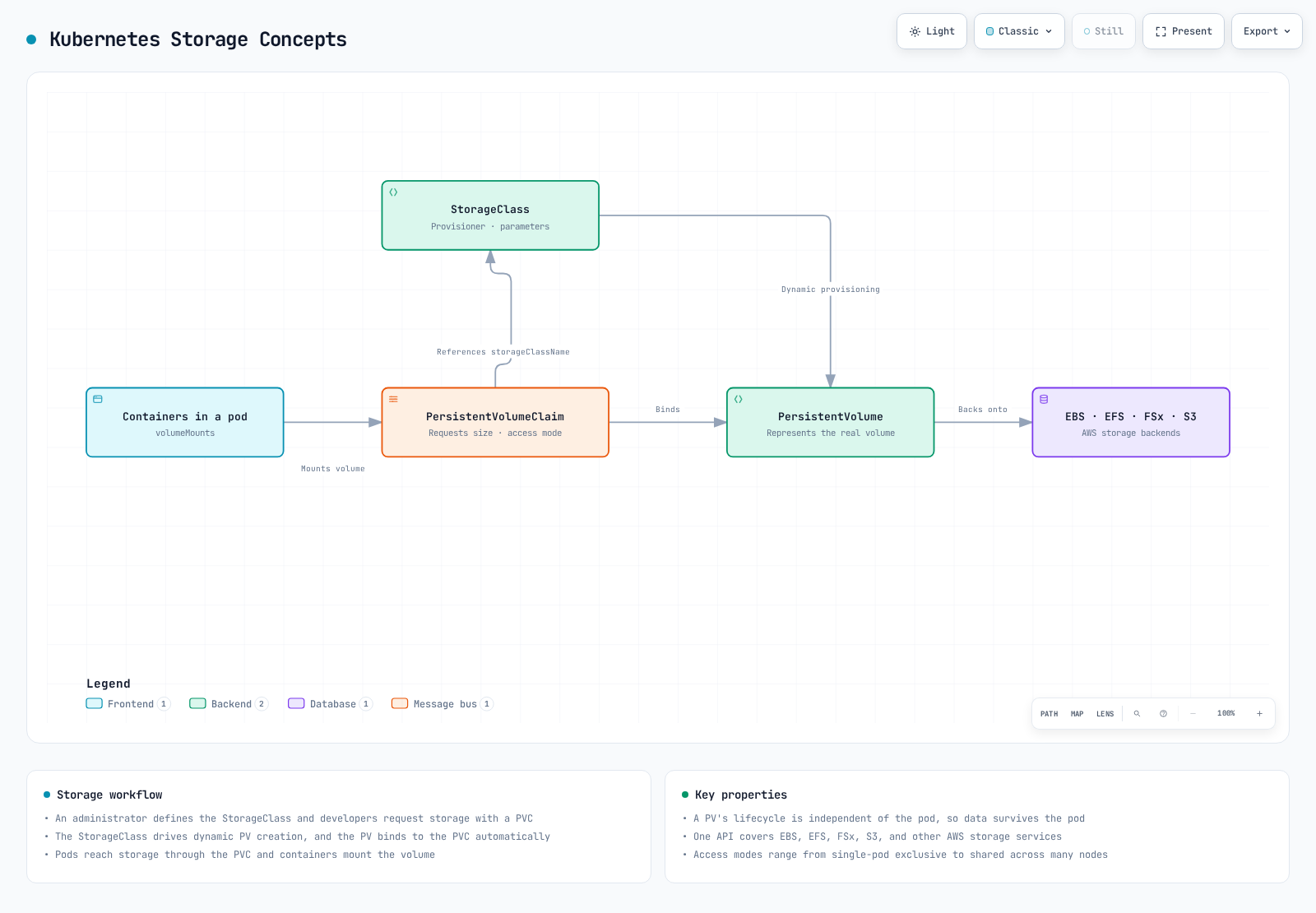
まず、Kubernetes でストレージを管理するための主要な概念を理解しましょう。
Volume
Volume は Pod 内のコンテナにマウントできるディレクトリで、コンテナが再起動してもデータは保持されます。Volume のライフタイムは Pod のライフタイムと同じであり、Pod が削除されると Volume も削除されます。
Persistent Volume (PV)
Persistent Volume は、管理者によってプロビジョニングされる、または StorageClass を通じて動的にプロビジョニングされるクラスターのストレージです。PV は Pod から独立したライフサイクルを持ち、Pod が削除されても保持されます。
Persistent Volume Claim (PVC)
Persistent Volume Claim は、ユーザーからのストレージ要求です。PVC は特定のサイズとアクセスモードでストレージを要求し、この要求は適切な PV にバインドされます。
StorageClass
StorageClass は、管理者が提供するストレージの「クラス」を記述します。StorageClass を使用すると、PVC の作成時に PV を動的にプロビジョニングできます。
アクセスモード
Kubernetes は次のアクセスモードをサポートしています。
- ReadWriteOnce (RWO): 単一のノードによって読み取り/書き込みとしてマウント可能
- ReadOnlyMany (ROX): 複数のノードによって読み取り専用としてマウント可能
- ReadWriteMany (RWX): 複数のノードによって読み取り/書き込みとしてマウント可能
- ReadWriteOncePod (RWOP): 単一の Pod のみが読み取り/書き込みとしてマウント可能 (Kubernetes 1.22+)
Amazon EKS ストレージオプションの概要
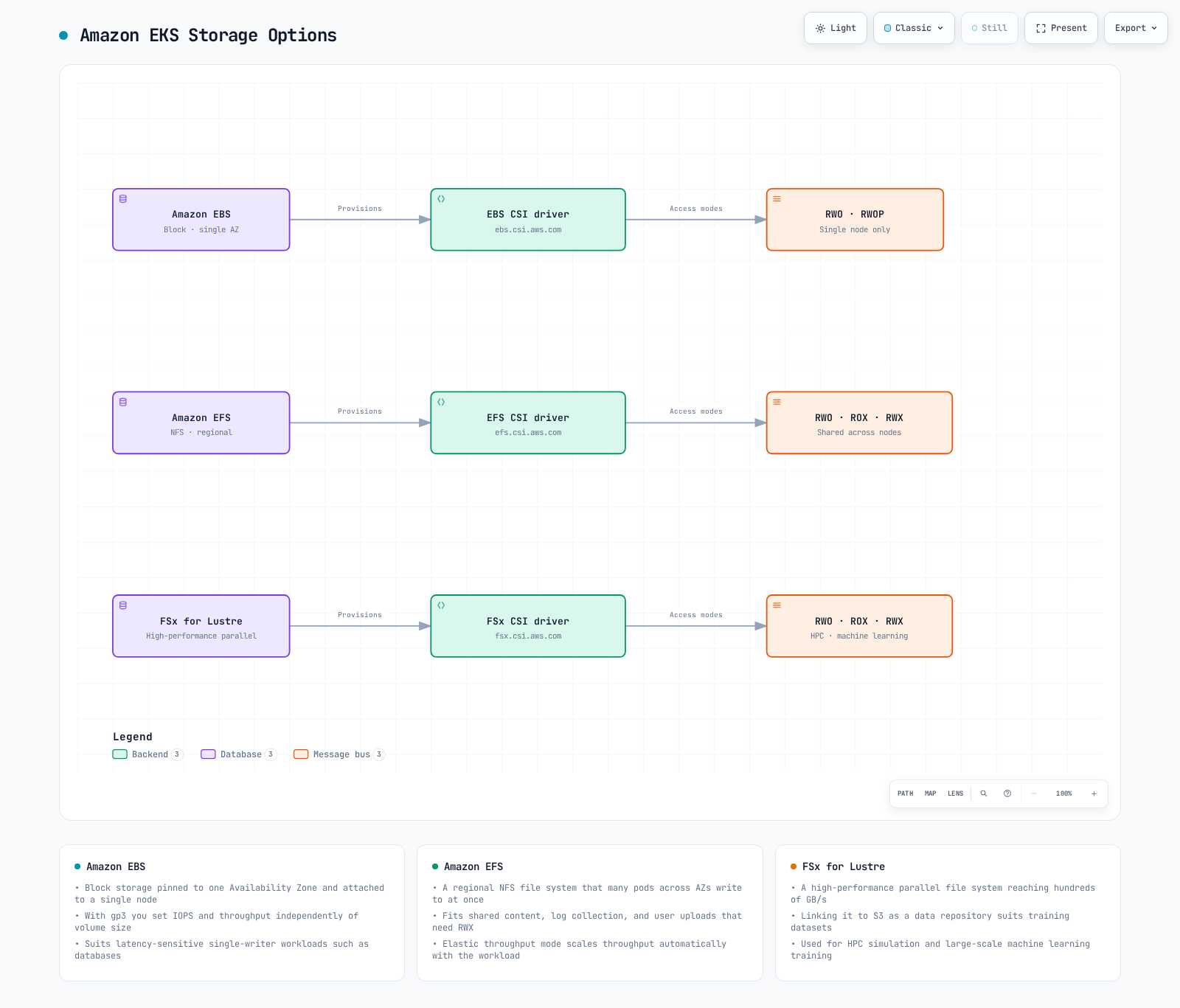
Amazon EKS では、さまざまな AWS ストレージサービスを活用して、コンテナ化されたアプリケーションにストレージを提供できます。
主なストレージオプション
- Amazon EBS (Elastic Block Store)
- ブロックストレージ。単一ノードにマウント可能 (RWO)
- 高性能で耐久性のあるブロックストレージ
- データベース、ステートフルアプリケーションに適している
- Amazon EFS (Elastic File System)
- フルマネージド NFS ファイルシステム
- 複数ノードから同時にマウント可能 (RWX)
- 共有ファイルシステムを必要とするワークロードに適している
- Amazon FSx for Lustre
- 高性能ファイルシステム
- 機械学習、HPC、ビッグデータ分析に適している
- 複数ノードから同時にマウント可能 (RWX)
- Amazon S3 (Simple Storage Service)
- オブジェクトストレージ
- Volume として直接マウントすることはできないが、S3 API を通じてアクセス可能
- 大規模データストレージに適している
- EC2 Instance Store (ローカル NVMe)
- EC2 インスタンスに物理的に接続された一時的なローカル NVMe ストレージで、非常に低いレイテンシーを提供
- EC2 Instance Store CSI Driver は 2026 年 5 月に Amazon EKS アドオンとして一般提供 (GA) になり、EKS Console/CLI から標準アドオンとしてインストールおよび管理できるようになりました(以前はコミュニティマニフェストによる手動インストールが必要でした)。この Driver は Volume のライフサイクルを自動管理し、運用上のオーバーヘッドを削減します
- AI/ML の一時データ処理、Spark/Hadoop のローカルキャッシュ、高スループットログ処理、データベースのキャッシュ層に適している
- コスト: Driver 自体は無料で、Instance Store を含む基盤 EC2 インスタンスに対してのみ課金されます(出典)
ストレージオプションの比較
| ストレージオプション | タイプ | アクセスモード | パフォーマンス | ユースケース |
|---|---|---|---|---|
| Amazon EBS | ブロック | RWO | 高 | データベース、ステートフルアプリケーション |
| Amazon EFS | ファイル | RWX | 中 | 共有ファイル、Web サーバー、CMS |
| FSx for Lustre | ファイル | RWX | 非常に高い | HPC、ML トレーニング、ビッグデータ |
| Amazon S3 | オブジェクト | API アクセス | 中 | バックアップ、アーカイブ、静的コンテンツ |
| EC2 Instance Store | ブロック (ローカル NVMe) | RWO、一時的 | 非常に高い (超低レイテンシー) | AI/ML 一時データ、ローカルキャッシュ、高スループットログ処理 |
Amazon EBS を使用したストレージ
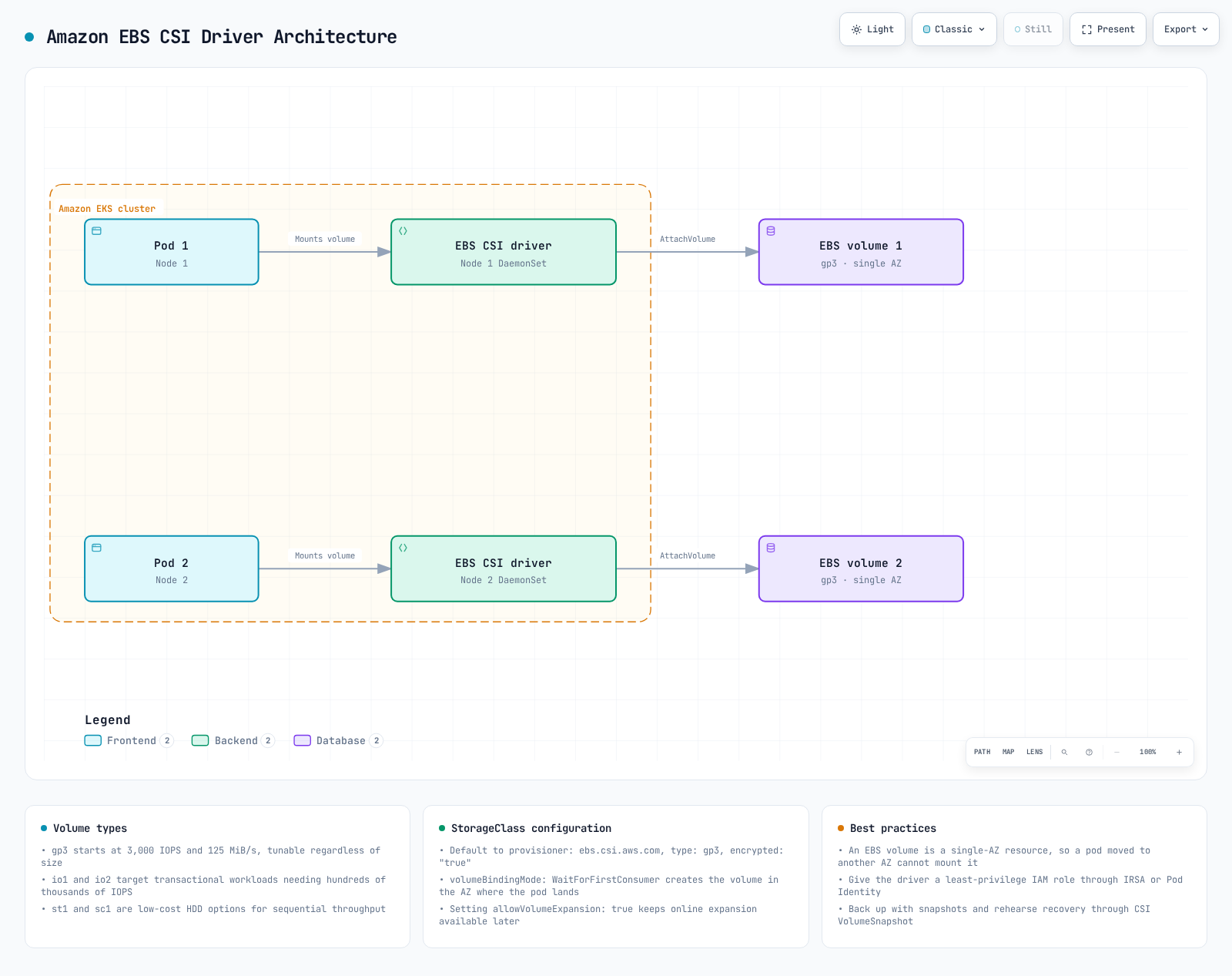
Amazon EBS は、EC2 インスタンスにアタッチできるブロックレベルのストレージ Volume を提供します。EKS では、EBS CSI (Container Storage Interface) Driver を介して EBS Volume を Kubernetes Pod にマウントできます。
EBS CSI Driver のインストール
EKS で EBS Volume を使用するには、EBS CSI Driver をインストールする必要があります。この Driver は Amazon EKS アドオンとして提供されています。
# Install EBS CSI driver
eksctl create addon --name aws-ebs-csi-driver --cluster my-cluster --version latest

# Or using AWS CLI
aws eks create-addon --cluster-name my-cluster --addon-name aws-ebs-csi-driver --addon-version latest
EBS StorageClass の作成
EBS Volume を動的にプロビジョニングするための StorageClass を作成します。ここでは gp3 Volume タイプを使用します。
apiVersion: storage.k8s.io/v1
kind: StorageClass
metadata:
  name: ebs-gp3
provisioner: ebs.csi.aws.com
volumeBindingMode: WaitForFirstConsumer
parameters:
  type: gp3
  encrypted: "true"
  fsType: ext4
Persistent Volume Claim (PVC) の作成
アプリケーションで使用する PVC を作成します。
apiVersion: v1
kind: PersistentVolumeClaim
metadata:
  name: ebs-claim
spec:
  accessModes:
    - ReadWriteOnce
  storageClassName: ebs-gp3
  resources:
    requests:
      storage: 10Gi
Pod での PVC の使用
作成した PVC を Pod にマウントします。
apiVersion: v1
kind: Pod
metadata:
  name: app-with-ebs
spec:
  containers:
  - name: app
    image: nginx
    volumeMounts:
    - mountPath: "/data"
      name: ebs-volume
  volumes:
  - name: ebs-volume
    persistentVolumeClaim:
      claimName: ebs-claim
EBS Volume スナップショット
EBS Volume のスナップショットを作成してデータをバックアップできます。
apiVersion: snapshot.storage.k8s.io/v1
kind: VolumeSnapshot
metadata:
  name: ebs-snapshot
spec:
  volumeSnapshotClassName: csi-aws-vsc
  source:
    persistentVolumeClaimName: ebs-claim
EBS Volume の拡張
必要に応じて EBS Volume のサイズを拡張できます。
apiVersion: v1
kind: PersistentVolumeClaim
metadata:
  name: ebs-claim
spec:
  accessModes:
    - ReadWriteOnce
  storageClassName: ebs-gp3
  resources:
    requests:
      storage: 20Gi  # Expanded from 10Gi to 20Gi
EBS Volume タイプとパフォーマンス
Amazon EBS はさまざまな Volume タイプを提供します。
| Volume タイプ | 説明 | ユースケース |
|---|---|---|
| gp3 | 汎用 SSD | ほとんどのワークロードに適しており、費用対効果が高い |
| io2 | プロビジョンド IOPS SSD | 高性能データベース |
| st1 | スループット最適化 HDD | ビッグデータ、ログ処理 |
| sc1 | コールド HDD | アクセス頻度の低いデータ |
EKS では、gp3 Volume タイプが推奨されます。gp3 は一貫したパフォーマンスを提供しながら、費用対効果にも優れています。
Amazon EFS を使用したストレージ
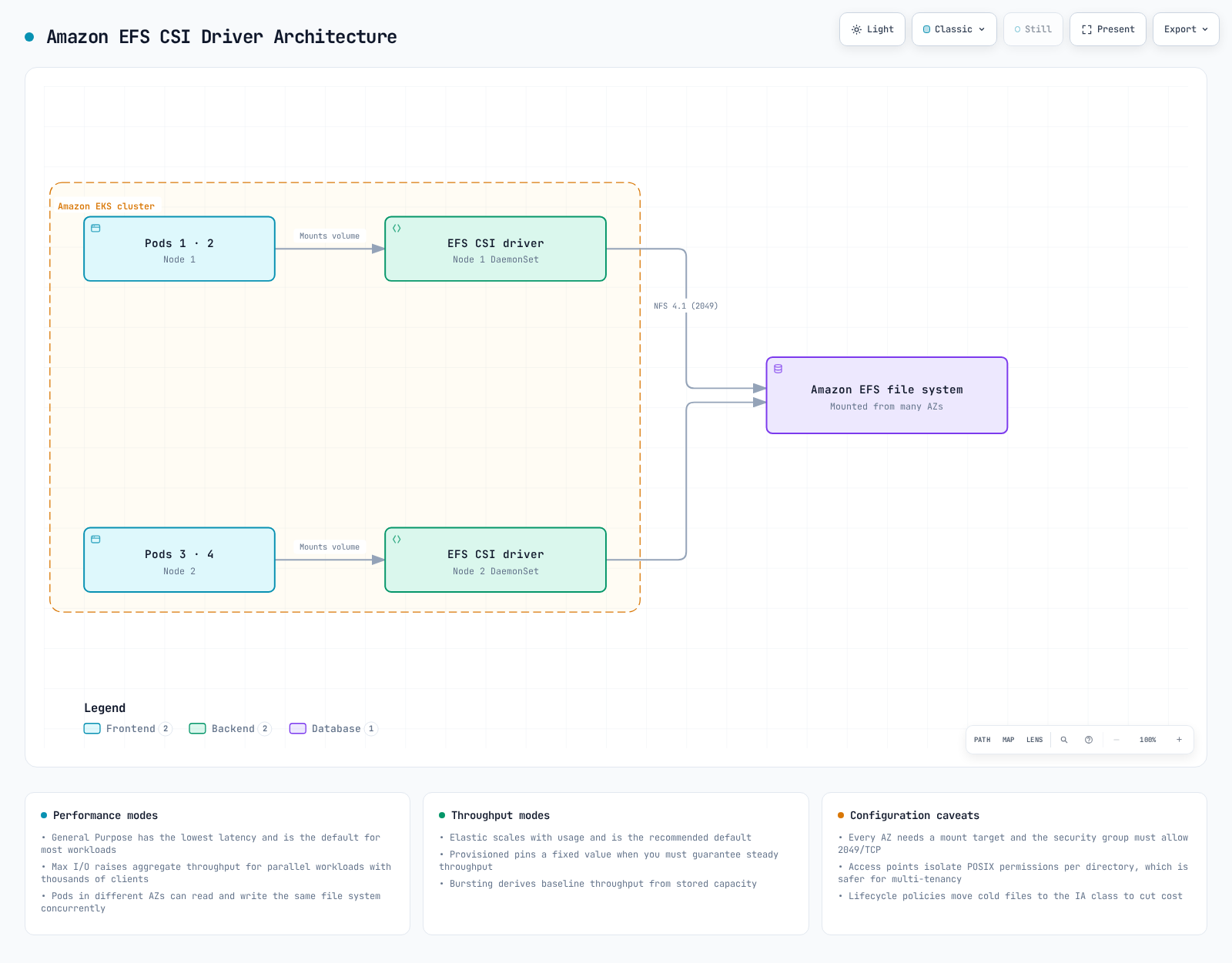
Amazon EFS は、複数の EC2 インスタンスから同時にアクセスできるフルマネージド NFS ファイルシステムです。EKS では、EFS CSI Driver を介して EFS ファイルシステムを複数の Pod に同時にマウントできます。
EFS CSI Driver のインストール
EKS で EFS を使用するには、EFS CSI Driver をインストールする必要があります。
# Install EFS CSI driver
eksctl create addon --name aws-efs-csi-driver --cluster my-cluster --version latest

# Or using AWS CLI
aws eks create-addon --cluster-name my-cluster --addon-name aws-efs-csi-driver --addon-version latest
EFS ファイルシステムの作成
AWS Management Console、AWS CLI、または AWS CloudFormation を使用して EFS ファイルシステムを作成します。
# Create EFS file system using AWS CLI
aws efs create-file-system \
  --performance-mode generalPurpose \
  --throughput-mode bursting \
  --encrypted \
  --tags Key=Name,Value=MyEFSFileSystem

# Save file system ID
EFS_FS_ID=$(aws efs describe-file-systems --query "FileSystems[?Name=='MyEFSFileSystem'].FileSystemId" --output text)

# Get EKS cluster VPC ID
VPC_ID=$(aws eks describe-cluster --name my-cluster --query "cluster.resourcesVpcConfig.vpcId" --output text)

# Create security group
aws ec2 create-security-group \
  --group-name MyEFSSecurityGroup \
  --description "Security group for EFS mount targets" \
  --vpc-id $VPC_ID

SG_ID=$(aws ec2 describe-security-groups \
  --filters Name=group-name,Values=MyEFSSecurityGroup \
  --query "SecurityGroups[0].GroupId" --output text)

# Allow NFS traffic
aws ec2 authorize-security-group-ingress \
  --group-id $SG_ID \
  --protocol tcp \
  --port 2049 \
  --cidr 10.0.0.0/16

# Get subnet IDs
SUBNET_IDS=$(aws ec2 describe-subnets \
  --filters "Name=vpc-id,Values=$VPC_ID" \
  --query "Subnets[*].SubnetId" --output text)

# Create mount target in each subnet
for SUBNET_ID in $SUBNET_IDS; do
  aws efs create-mount-target \
    --file-system-id $EFS_FS_ID \
    --subnet-id $SUBNET_ID \
    --security-groups $SG_ID
done
EFS StorageClass の作成
EFS を使用するための StorageClass を作成します。
apiVersion: storage.k8s.io/v1
kind: StorageClass
metadata:
  name: efs-sc
provisioner: efs.csi.aws.com
parameters:
  provisioningMode: efs-ap
  fileSystemId: fs-0123456789abcdef0  # Created EFS file system ID
  directoryPerms: "700"
Persistent Volume Claim (PVC) の作成
EFS を使用するための PVC を作成します。
apiVersion: v1
kind: PersistentVolumeClaim
metadata:
  name: efs-claim
spec:
  accessModes:
    - ReadWriteMany  # Can read/write simultaneously from multiple nodes
  storageClassName: efs-sc
  resources:
    requests:
      storage: 5Gi
Pod での EFS PVC の使用
作成した PVC を Pod にマウントします。
apiVersion: v1
kind: Pod
metadata:
  name: app-with-efs
spec:
  containers:
  - name: app
    image: nginx
    volumeMounts:
    - mountPath: "/shared-data"
      name: efs-volume
  volumes:
  - name: efs-volume
    persistentVolumeClaim:
      claimName: efs-claim
EFS アクセスポイント
EFS アクセスポイントを使用すると、特定のディレクトリへのアクセスを制限し、ユーザーおよびグループの権限を設定できます。
apiVersion: v1
kind: PersistentVolume
metadata:
  name: efs-pv
spec:
  capacity:
    storage: 5Gi
  volumeMode: Filesystem
  accessModes:
    - ReadWriteMany
  persistentVolumeReclaimPolicy: Retain
  storageClassName: efs-sc
  csi:
    driver: efs.csi.aws.com
    volumeHandle: fs-0123456789abcdef0::fsap-0123456789abcdef0
    # volumeHandle format: {EFS file system ID}::{EFS access point ID}
EFS パフォーマンスモードとスループットモード
Amazon EFS は、2 つのパフォーマンスモードと 3 つのスループットモードを提供します。
パフォーマンスモード:
- General Purpose: ほとんどのワークロードに推奨
- Max I/O: 高い並列処理を必要とするワークロードに適している
スループットモード:
- Bursting: デフォルトモード。ファイルシステムサイズに基づくバーストクレジットを提供
- Provisioned: 一貫したスループットが必要な場合に使用
- Elastic: ワークロードに基づいてスループットを自動調整(推奨)
StorageClass と動的プロビジョニング
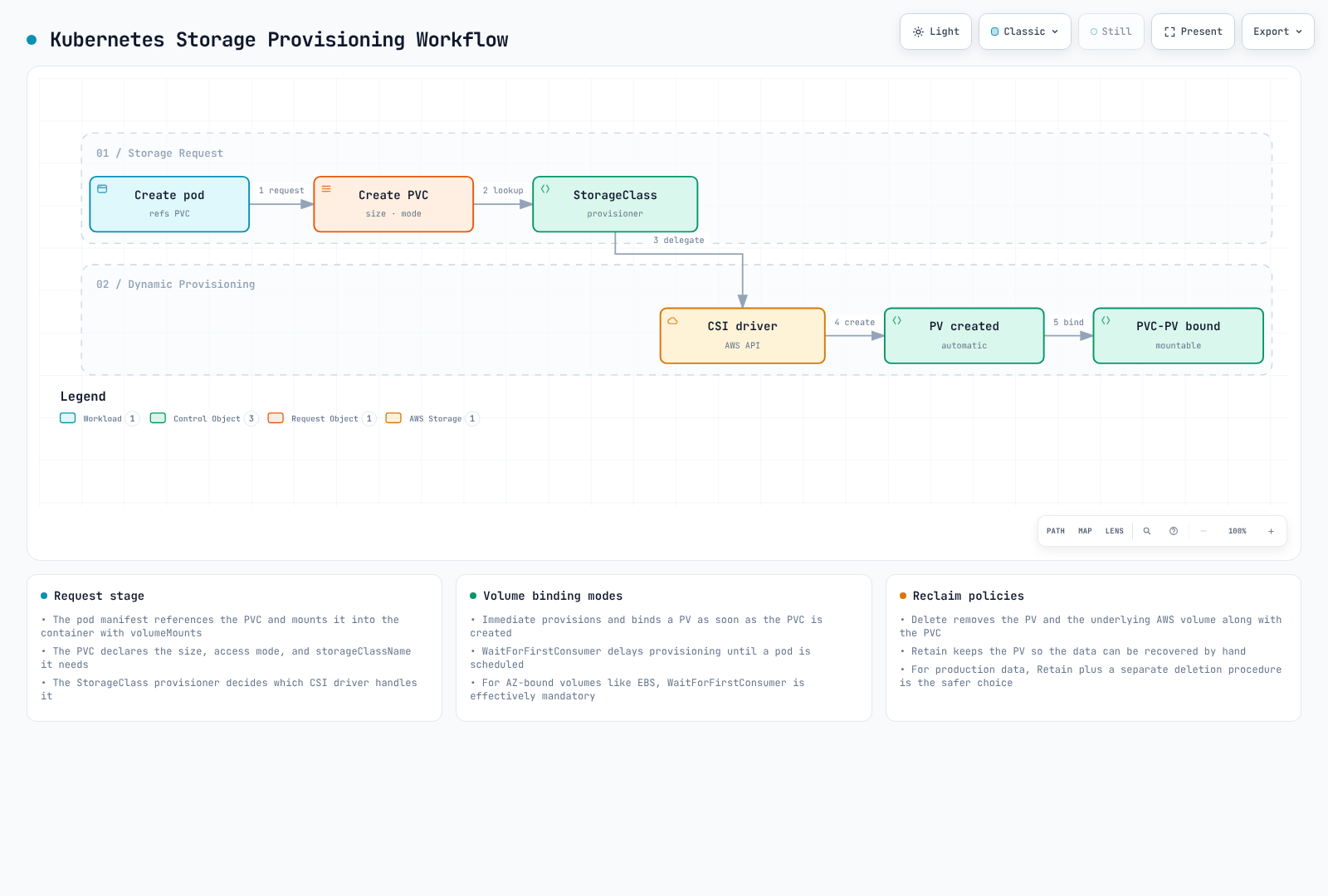
Kubernetes StorageClass を使用すると、Persistent Volume を動的にプロビジョニングできます。EKS では、さまざまな AWS ストレージサービス用に StorageClass を設定できます。
Volume バインディングモード
StorageClass の volumeBindingMode フィールドは、PVC の作成時に PV をどのようにバインドするかを決定します。
- Immediate: PVC の作成時に直ちに PV をプロビジョニングしてバインドします。
- WaitForFirstConsumer: Pod が PVC を使用しようとするまで PV のプロビジョニングを遅延します。
EBS のようなノードローカルストレージでは、WaitForFirstConsumer の使用が推奨されます。これにより、Pod がスケジュールされるノードと同じアベイラビリティーゾーンに Volume が作成されます。
デフォルト StorageClass の設定
特定の StorageClass をデフォルトとして設定すると、PVC で StorageClass が指定されていない場合でもその StorageClass を使用できます。
apiVersion: storage.k8s.io/v1
kind: StorageClass
metadata:
  name: ebs-gp3
  annotations:
    storageclass.kubernetes.io/is-default-class: "true"
provisioner: ebs.csi.aws.com
volumeBindingMode: WaitForFirstConsumer
parameters:
  type: gp3
  encrypted: "true"
StorageClass の例
1. EBS gp3 StorageClass
apiVersion: storage.k8s.io/v1
kind: StorageClass
metadata:
  name: ebs-gp3
provisioner: ebs.csi.aws.com
volumeBindingMode: WaitForFirstConsumer
parameters:
  type: gp3
  encrypted: "true"
  iops: "3000"
  throughput: "125"
2. EFS StorageClass
apiVersion: storage.k8s.io/v1
kind: StorageClass
metadata:
  name: efs-sc
provisioner: efs.csi.aws.com
parameters:
  provisioningMode: efs-ap
  fileSystemId: fs-0123456789abcdef0
  directoryPerms: "700"
3. FSx for Lustre StorageClass
apiVersion: storage.k8s.io/v1
kind: StorageClass
metadata:
  name: fsx-lustre
provisioner: fsx.csi.aws.com
parameters:
  subnetId: subnet-0123456789abcdef0
  securityGroupIds: sg-0123456789abcdef0
  deploymentType: SCRATCH_2
  automaticBackupRetentionDays: "0"
  dailyAutomaticBackupStartTime: "00:00"
  perUnitStorageThroughput: "200"
  dataCompressionType: "NONE"
再利用ポリシー
Persistent Volume の再利用ポリシーは、PVC が削除されたときに PV とそのデータをどのように扱うかを決定します。
- Delete: PVC が削除されると、PV とそのデータも削除されます。
- Retain: PVC が削除されると、PV とデータは保持されます。管理者が手動でクリーンアップする必要があります。
- Recycle: 非推奨のポリシーです。代わりに動的プロビジョニングと StorageClass を使用してください。
StorageClass の persistentVolumeReclaimPolicy フィールドを使用して再利用ポリシーを設定できます。
apiVersion: storage.k8s.io/v1
kind: StorageClass
metadata:
  name: ebs-gp3-retain
provisioner: ebs.csi.aws.com
volumeBindingMode: WaitForFirstConsumer
reclaimPolicy: Retain
parameters:
  type: gp3
  encrypted: "true"
まとめ
Amazon EKS では、さまざまなストレージオプションを使用して、アプリケーション要件を満たすストレージソリューションを構成できます。このドキュメントでは、EBS と EFS を中心に基本概念と設定方法を説明しました。次のドキュメントでは、FSx for Lustre と S3 を使用した高度なストレージ設定について説明します。
クイズ
この章で学んだ内容を確認するには、トピッククイズに挑戦してください。