パート 1: 前提条件
最終更新: October 12, 2026
Amazon EKS クラスターを作成する方法はいくつかあります。この章では、さまざまなツールと方法を使用して EKS クラスターを作成する方法を学びます。
現在のリリース: EKS 1.37 は October 1, 2026 に利用可能になりました。
例のベースライン: クラスター作成の章では、レビュー済みの EKS 1.36 ベースラインを使用します。別のサポート対象バージョンを選択する前に、そのツール、ノードイメージ、アドオンとの互換性を確認してください。
目次
前提条件
EKS クラスターを作成する前に、次の前提条件を満たす必要があります。
1. AWS アカウント
有効な AWS アカウントが必要です。AWS アカウントをお持ちでない場合は、AWS website で登録できます。
2. IAM 権限
必要な権限は、ツールとそのツールが管理するリソースによって異なります。すべてのリソースに対して eks:*、ec2:*、iam:*、cloudformation:* を許可するポリシーは、必須の最小権限ポリシーではありません。
| タスク | 確認すべき権限スコープ |
|---|---|
| EKS クラスター/ノードグループの管理 | 必要な EKS アクションと対象リソース |
| 既存 IAM ロールの引き渡し | 承認済みロール ARN およびサービス条件に対する iam:PassRole |
| IAM ロール/ポリシー/OIDC プロバイダーの作成 | ツール管理 IAM リソースと名前/タグのスコープ |
| ネットワークの作成 | 新しい VPC、サブネット、セキュリティグループに対する EC2 アクション |
| eksctl/CDK の使用 | 関連する CloudFormation スタック、実行ロール、ブートストラップリソース |
プロビジョニングアイデンティティ、クラスターサービスロール、ノードロールはそれぞれ別です。SCP、permissions boundary、セッションポリシーは引き続き適用されます。組織のプロビジョニング権限を、生成されたテンプレート/プランに照らして確認してください。Auto Mode のロール要件は、従来のノードグループとは異なります。
参照: EKS IAM actions and resources、Auto Mode roles。
3. ツールのインストール
AWS CLI
OS/CPU 用のパッケージを選択し、official AWS CLI v2 installation guide に従って署名を検証してください。既存の v1/v2 インストールがある場合は、先にその更新/移行手順を確認してください。
| 環境 | 公式パッケージ/インストール方法 |
|---|---|
| macOS | 署名済み AWSCLIV2.pkg |
| Linux x86_64 | PGP 署名検証付きの awscli-exe-linux-x86_64.zip |
| Linux ARM64 | PGP 署名検証付きの awscli-exe-linux-aarch64.zip |
| Windows | サポート対象 Windows バージョン用の MSI インストーラー |
ARM で Linux x86_64 パッケージを変更せずに使用しないでください。aws --version でアクティブな CLI を確認してください。組織で IAM Identity Center を使用している場合は、以下のように承認済みプロファイルを設定してください。それ以外の場合は、長期アクセスキーを想定せず、そのフェデレーション手順に従ってください。
aws configure sso --profile eks-docs
aws sso login --profile eks-docs
aws sts get-caller-identity --profile eks-docs
export AWS_PROFILE=eks-docs
IAM Identity Center authentication を参照してください。以降のコマンドでは、引き続き承認済みのアカウント、ロール、リージョンを使用してください。
kubectl と eksctl — Linux/macOS
この章の EKS 1.36 の例では、kubectl 1.36.4 と eksctl 0.230.0 をベースラインとして使用します。サーバーと同じ kubectl マイナーバージョンを優先してください。サポートされるバージョンの差は ±1 マイナーです。古い EKS クラスターに対して、upstream の stable.txt から最新のマイナーバージョンを無条件にインストールしないでください。
この Bash の例では、AMD64/ARM64 を選択し、インストール前に公式チェックサムを検証します。curl、tar、awk、および sha256sum または shasum が必要です。/usr/local/bin へのインストールには管理者権限が必要です。ダウンロードまたはチェックサムの検証に失敗すると、インストールは停止します。
(
  set -e
  case "$(uname -s)" in
    Linux) EKS_TOOL_OS=linux; EKS_ARCHIVE_OS=Linux ;;
    Darwin) EKS_TOOL_OS=darwin; EKS_ARCHIVE_OS=Darwin ;;
    *) printf 'Use the official installer for this operating system\n' >&2; exit 1 ;;
  esac
  case "$(uname -m)" in
    x86_64) EKS_TOOL_ARCH=amd64 ;;
    aarch64|arm64) EKS_TOOL_ARCH=arm64 ;;
    *) printf 'Select a supported CPU architecture\n' >&2; exit 1 ;;
  esac
  EKS_TOOL_ARCHIVE="eksctl_${EKS_ARCHIVE_OS}_${EKS_TOOL_ARCH}.tar.gz"
  EKS_TOOL_DIR=$(mktemp -d)
  : "${EKS_TOOL_DIR:?}"
  trap 'rm -f -- "$EKS_TOOL_DIR/kubectl" "$EKS_TOOL_DIR/kubectl.sha256" "$EKS_TOOL_DIR/eksctl" "$EKS_TOOL_DIR/eksctl_checksums.txt" "$EKS_TOOL_DIR/$EKS_TOOL_ARCHIVE" "$EKS_TOOL_DIR/selected.sha256"; rmdir -- "$EKS_TOOL_DIR"' EXIT
  cd "$EKS_TOOL_DIR" || exit 1
  verify_sha() {
    if command -v sha256sum >/dev/null 2>&1; then
      sha256sum --check "$1"
    else
      shasum -a 256 --check "$1"
    fi
  }
  EKS_KUBECTL_VERSION=v1.36.4
  curl -fL "https://dl.k8s.io/release/$EKS_KUBECTL_VERSION/bin/$EKS_TOOL_OS/$EKS_TOOL_ARCH/kubectl" -o kubectl || exit 1
  curl -fL "https://dl.k8s.io/release/$EKS_KUBECTL_VERSION/bin/$EKS_TOOL_OS/$EKS_TOOL_ARCH/kubectl.sha256" -o kubectl.sha256 || exit 1
  printf '%s  kubectl\n' "$(tr -d '[:space:]' < kubectl.sha256)" > selected.sha256
  verify_sha selected.sha256 || exit 1

  EKSCTL_VERSION=0.230.0
  curl -fL "https://github.com/eksctl-io/eksctl/releases/download/v$EKSCTL_VERSION/$EKS_TOOL_ARCHIVE" -o "$EKS_TOOL_ARCHIVE" || exit 1
  curl -fL "https://github.com/eksctl-io/eksctl/releases/download/v$EKSCTL_VERSION/eksctl_checksums.txt" -o eksctl_checksums.txt || exit 1
  awk -v name="$EKS_TOOL_ARCHIVE" '$2 == name {print; count++} END {if (count != 1) exit 1}' \
    eksctl_checksums.txt > selected.sha256 || exit 1
  verify_sha selected.sha256 || exit 1
  tar -xzf "$EKS_TOOL_ARCHIVE" eksctl || exit 1
  sudo install -m 0755 kubectl /usr/local/bin/kubectl || exit 1
  sudo install -m 0755 eksctl /usr/local/bin/eksctl || exit 1
  kubectl version --client
  eksctl version
)
公式手順: Linux kubectl、macOS kubectl、eksctl installation。
Windows
PowerShell では、official kubectl installation procedure に従ってください。この章の AMD64 の例では、kubectl 1.36.4 と同じパスにある .sha256 ファイルを使用してください。CPU に一致する Windows ZIP と、eksctl 0.230.0 release の eksctl_checksums.txt を選択してください。
Get-FileHash -Algorithm SHA256 を公式ハッシュと比較し、不一致の場合は停止してください。検証後、ZIP を展開し、実行可能ファイルのディレクトリを PATH に追加して、kubectl version --client と eksctl version を確認してください。Bash で PowerShell 構文を実行しないでください。
また、AWS CLI の例で JSON を生成するために jq を準備してください。この監査中に、実際のクライアントのダウンロード/インストールまたはログインは実行していません。
4. VPC とサブネット
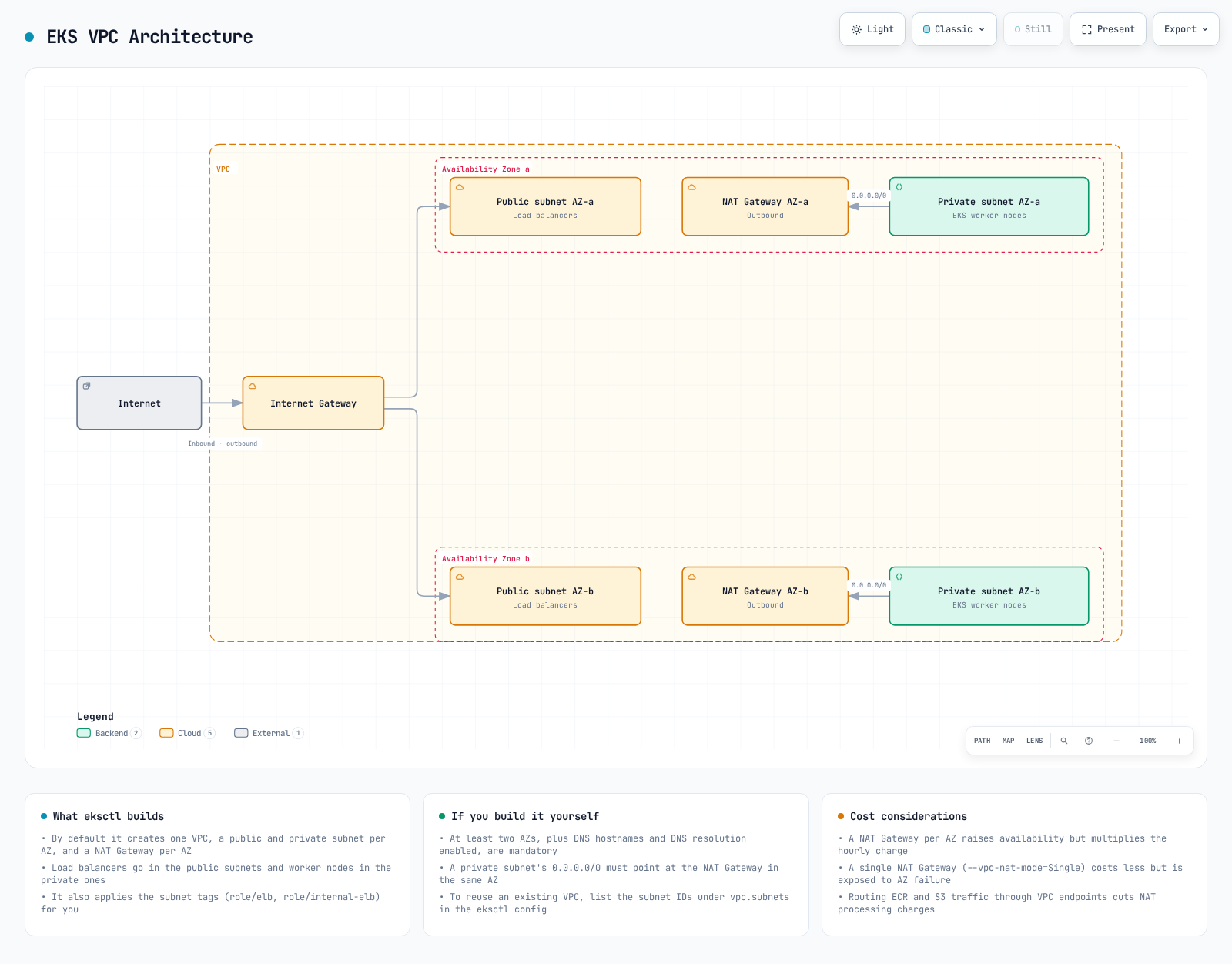
この図は NAT ベースのレイアウトの一例であり、すべてのクラスターにインターネットアクセスが必要であることを示す要件ではありません。
リージョン EKS クラスターには、同じ VPC 内で異なる AZ にある少なくとも 2 つのサブネットが必要です。各クラスターサブネットには EKS 用に少なくとも 6 個の使用可能な IP が必要です。AWS では少なくとも 16 個を推奨しています。ノード、Pod、ロードバランサー、アップグレード用に追加のアドレスを計画してください。VPC DNS ホスト名と DNS 解決を有効にしてください。
すべての EKS クラスターでインターネットアクセスが必須というわけではありません。ノードとワークロードは、NAT/インターネット経路、または必要な VPC エンドポイントとミラーリングされたイメージを通じて、Kubernetes API、イメージ、必要な AWS サービスにアクセスする必要があります。プライベート Kubernetes エンドポイントには、適切な DNS とルーティングを備えた VPC または接続済みネットワークから到達できます。
EKS クラスター用 VPC タグ
kubernetes.io/cluster/<cluster-name> VPC タグはレガシーのメカニズムであり、現在のすべての EKS 作成に共通して必要なものではありません。ロードバランシングについては、選択したコントローラーのサブネット検出ルールに従ってください。
- パブリックロードバランサー用のサブネット:
kubernetes.io/role/elb=1 - 内部ロードバランサー用のサブネット:
kubernetes.io/role/internal-elb=1
タグによってルーティング、セキュリティグループ、または空き IP 容量が構成されることはありません。VPC/subnet requirements および clusters without internet access を参照してください。
クイズ
この章で学んだ内容をテストするには、EKS Cluster Creation - Part 1 Quiz を試してください。