指南路线图
最后更新:2026 年 10 月 16 日
本指南讲述一条连贯的学习路径:从 Linux 内核开始,依次介绍容器、Kubernetes、Amazon EKS、网络、服务网格、存储、数据库、数据流水线和 AI/ML,并涵盖安全、GitOps、平台工程、容器镜像仓库、可观测性和运维等横切领域。本页提供领域地图和推荐学习路径。
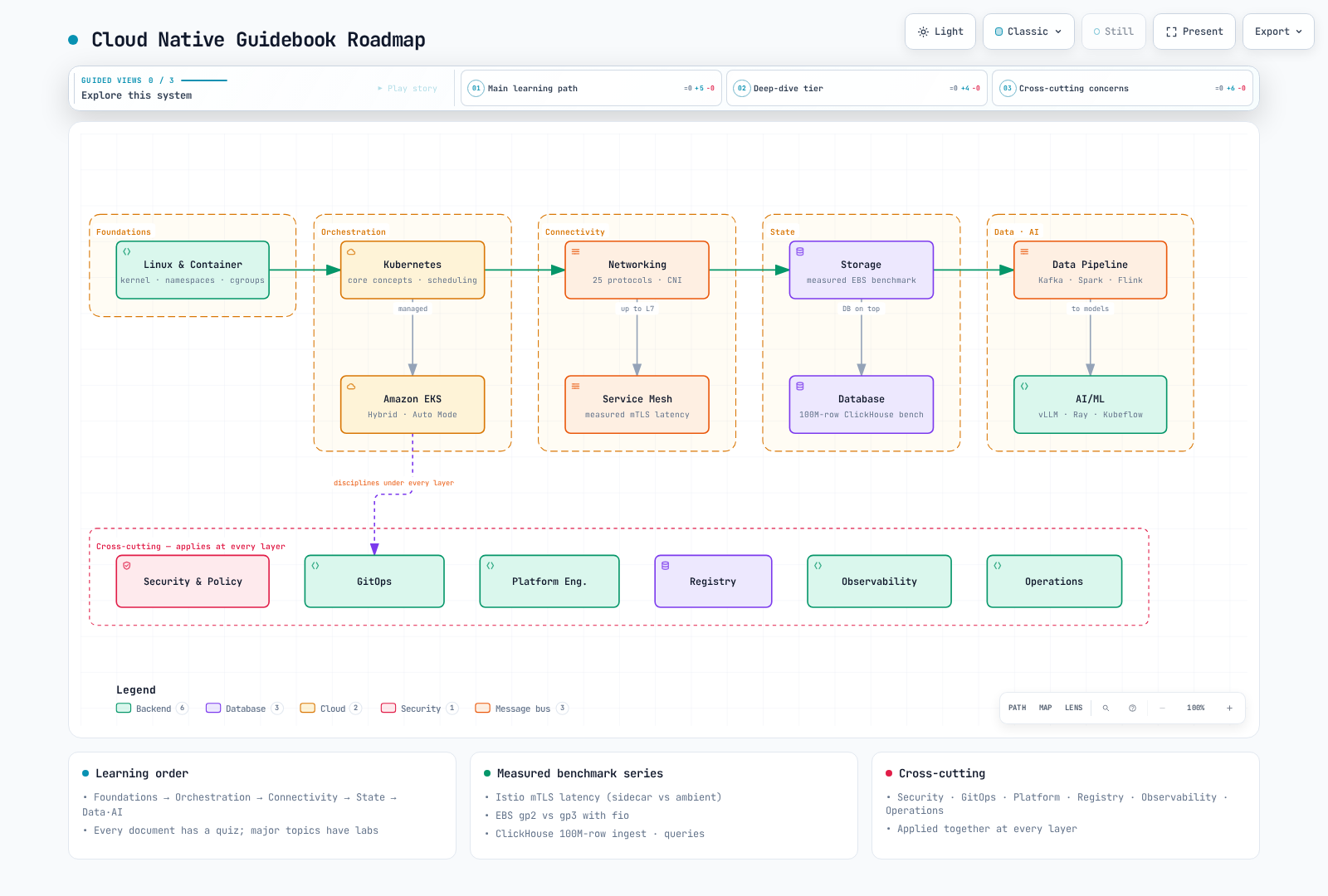
领域地图
| 层级 | 领域 | 从这里开始 | 简介 |
|---|---|---|---|
| 基础 | Linux 和容器 | Linux 基础 | 内核、命名空间、cgroup:容器的实际组成 |
| 编排 | Kubernetes 核心概念 | Kubernetes 简介 | 工作负载、调度和自动扩缩:Kubernetes 本身 |
| 编排 | Amazon EKS | EKS 简介 | 从集群创建到混合节点和 Auto Mode |
| 连接 | 网络 | 网络基础 | 25 种协议,深入至 CNI(Cilium/Calico) |
| 连接 | 服务网格 | Istio | Istio/Linkerd/Cilium Mesh,以及实测 mTLS 延迟 |
| 状态 | 存储 | 存储概览 | EBS gp2 和 gp3 对比,通过 fio 实测 |
| 状态 | 数据库 | 数据库概览 | Operator 全景和包含 1 亿行数据的 ClickHouse 基准测试 |
| 数据与 AI | 数据流水线 | EKS 上的数据概览 | 深入介绍 Kafka、Spark、Airflow 和 Flink,并提供 Kafka 单次运行基准记录 |
| 数据与 AI | AI/ML | AI/ML 工作负载 | EKS 上的 vLLM、Ray、Kubeflow、MLflow |
| 横切领域 | 安全与策略 | Kyverno | 身份验证/授权、策略、运行时安全、供应链 |
| 横切领域 | GitOps | GitOps | ArgoCD、Flux、渐进式交付 |
| 横切领域 | 平台工程 | 概览 | ACK、KRO、Crossplane、Backstage |
| 横切领域 | 容器镜像仓库 | 概览 | ECR、Harbor、镜像供应链 |
| 横切领域 | 可观测性 | 概览 | 指标、日志、跟踪、告警技术栈 |
| 横切领域 | 运维指南 | 运维指南 | 容量规划、FinOps、升级,以及按症状查找的故障排查手册 |
已测量基准系列
这些文档报告了此前在 AWS 资源上进行的运行结果。请检查环境、重复次数、缓存状态、原始记录是否可用以及结果的限制,然后针对当前容量规划重新测量:
- Istio sidecar 与 ambient 实测对比:按 mTLS 数据平面测量 P50/P99 延迟,以及发布期间的 503 率
- EBS gp2 与 gp3 实测基准:相同的 100 GiB 容量下 IOPS 相差 10 倍,以及 gp2 突发积分耗尽临界点
- EKS 上 ClickHouse 实测基准:1 亿行数据的摄取吞吐量、压缩率、查询延迟
- EKS 上 Kafka 实测基准:单次运行记录显示 RF3/acks=all 时为 134.74 MiB/s,RF1/acks=1 时为 337.81 MiB/s(不能据此确认 RF3 的持续吞吐上限);记录了不同 acks 设置下的 p99,以及重放消费期间生产者吞吐量下降 44.49%
- Pod 网络基准测试:RTT 阶梯为 0.040 → 0.339 → 0.544 ms(同节点 → 同 AZ → 跨 AZ);单流吞吐上限为 4.96 Gbps,与 AZ 无关,8 条流时为 9.94 Gbps;
ndots:5会将查询放大为 10 次查询/8 个 NXDOMAIN
分享图表:导出到 LinkedIn 和演讲材料
本指南中的交互式图表会打开在 https://www.atomai.click/kubernetes-docs/archmaps/<name>.html。查看器工具栏中的 Export 按钮(快捷键 E)可立即生成适合分享的文件。可用导出项取决于查看器版本、浏览器能力和所选内容。
Export 菜单提供的选项
| 分组 | 菜单项 | 输出 | 用途 |
|---|---|---|---|
| 分享 | Share Card / Copy Share Card | 1200×630 PNG(下载/剪贴板) | LinkedIn 和 X 链接预览、README、发布说明 |
| 分享 | Route Share Card | 1200×630 PNG(仅下载) | 仅在 Route Probe (R) 解析出两个节点间的路径后显示 |
| 分享 | Reach Share Card | 1200×630 PNG(仅下载) | 仅在你从节点的 Semantic Passport 跟踪其上游/下游可达性后显示 |
| 分享 | Copy diagram | 将完整图表 PNG 复制到剪贴板 | 直接粘贴到幻灯片或文档 |
| 图像 | PNG / JPEG / WebP | 完整图表的栅格图像 | 需要无损格式时用 PNG;关注文件大小时用 JPEG/WebP |
| 矢量与动态 | SVG | 双主题(浅色 + 深色)矢量图 | 任意缩放都保持清晰的幻灯片 |
| 矢量与动态 | WebM | 6 秒轨迹动画录制 | 让流程在 LinkedIn 动态消息中实际移动的帖子 |
导出文件会移除所有查看器状态(Guide 面板、Lens、finder、focus、route、story、摄像机位置、radar、演示模式和临时叠加层),只保留图表本身。Share Card 会保留当前主题和视觉预设,并始终包含未裁切的完整图表。WebM 录制需要带有轨迹动画的图表,并且浏览器必须支持 MediaRecorder;如果浏览器不支持,菜单会显示相应提示。
30 秒 LinkedIn 分享步骤
- 打开图表:点击任何嵌入图表下方的“全屏打开 ↗”链接(在 GitBook 上为“🔍 查看交互式图表”)。
- 确认轨迹正在播放:工具栏上的 Live/Still 切换项应显示 Live。沿箭头流动的动画会被录制。准备演讲?按 Presentation stage (
F),图表就会占满整个视口。 - 动态帖子选择 Export → WebM,或选择 Export → Share Card 生成静态 1200×630 预览。WebM 会显示“正在录制 6 秒动画…”,然后下载文件。
- 发布:检查目标平台当前接受的格式;必要时转换 WebM。将 Share Card 作为图像上传,并附上源文档 URL。若要指向特定节点、路径或故事片段,可使用 Semantic Passport 或 Route Probe 中的 Copy link,或使用 Story Beat 上的 Copy moment(只在定义了故事章节的图表中显示),然后将深层链接放入评论或幻灯片。
真实性边界
- 导出内容是沟通素材。它不是架构已经过验证的证据,也不能取代已发布的 HTML 或作者自己的验证。Share Card 绝不声称架构已验证。
- Route Share Card 只遵循作者声明的有向关系。它不会根据图形布局推断路径,也不会导出过期或不可达的路径。
- Reach Share Card 显示的是作者声明的可达性。不要将其表述为影响分析、爆炸半径、故障或运行时因果关系。
推荐路径
① 基础设施接入:“从容器到 EKS”
Linux 基础 → 容器技术 → Kubernetes 简介 → 核心概念(Pod/Service/存储/配置)→ EKS 集群创建 → 网络基础。通过每篇文档的测验检查理解,同时并行完成实验。
② 平台 / SRE:“能够运维的集群”
EKS 运维(升级/故障排查/韧性)→ 网络(VPC CNI、Cilium)→ 服务网格对比指南 → 安全与策略 → 可观测性技术栈 → GitOps → 运维指南中的容量规划和 FinOps。已测量基准系列提供了这条路径所依据的证据。
③ 数据与 AI 平台:“有状态的世界”
存储 → 数据库 → 数据流水线(Kafka → Spark → Airflow → Flink)→ AI/ML(vLLM → Ray → Kubeflow)。如果需要 GPU 和调度控制,还应学习 Kubernetes 核心概念下的自定义调度器部分。
使用 LLM 阅读
本指南按提议的 llms.txt 格式提供索引和源文本。AI 工具仍需要网页检索或 MCP 连接;仅提供一个 URL 并不能保证它会自动阅读或索引整本书。有关端点和用法示例,请参阅使用 LLM 阅读。